Traffic4SEOを始める
アカウント登録
ステップ1: 登録ページにアクセス
traffic4seo.com/register にアクセスし、詳細を入力してください:
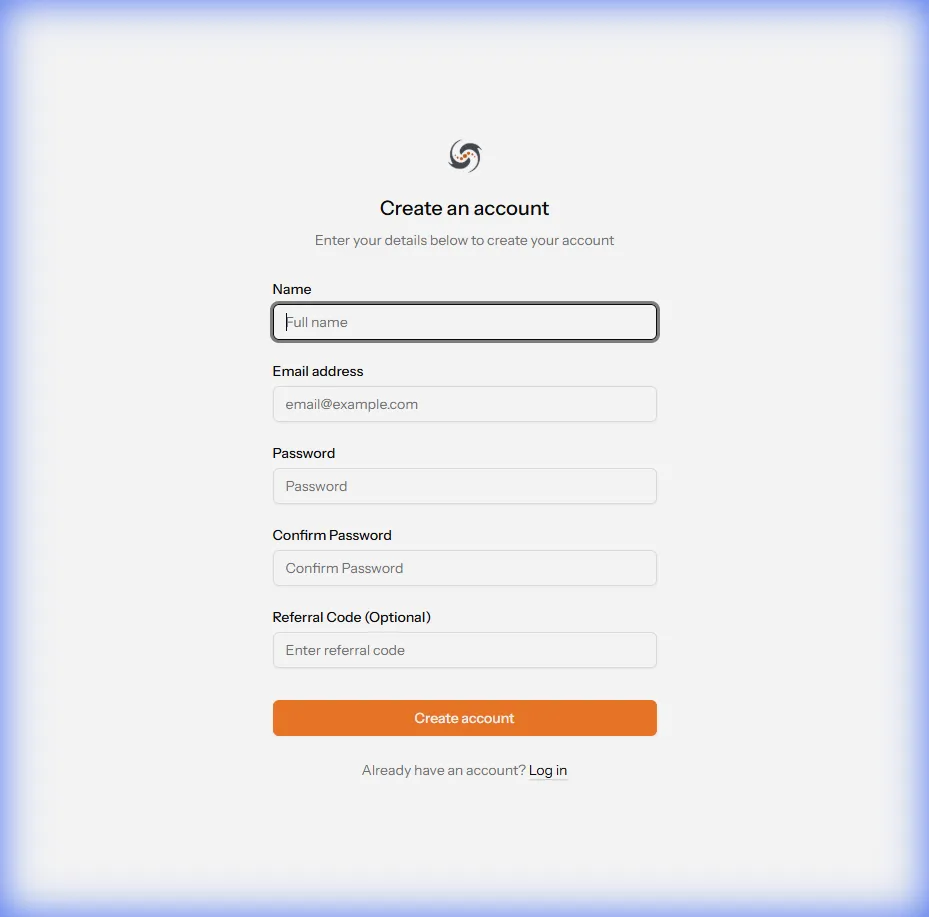
- 名前: 表示名を入力
- メールアドレス: 有効なメールアドレスを使用(確認のため)
- パスワード: 8文字以上の強力なパスワードを作成
- パスワードの確認: パスワードを再入力
- 利用規約に同意する
- 登録をクリック
ステップ2: メール確認
登録後、メールを確認してください:
- 受信トレイ(または迷惑メールフォルダ)を確認
- Traffic4SEOからのメールを開く
- 確認リンクをクリック
- ダッシュボードにリダイレクトされます
{info} セキュリティ: アカウントの安全を確保するために、強力なパスワードを使用し、二要素認証(2FA)を有効にすることを推奨します。
プランの選択
Traffic4SEOは、お客様のニーズに合わせた3つのプランを提供しています:
- Free: 初心者向け(5ワークフロー、最大15分待機)
- Basic: 個人向け(40ワークフロー、30分待機、月間100万ボーナストークン)
- Professional: ビジネス向け(100ワークフロー、60分待機、月間200万ボーナストークン)
プランの選択方法
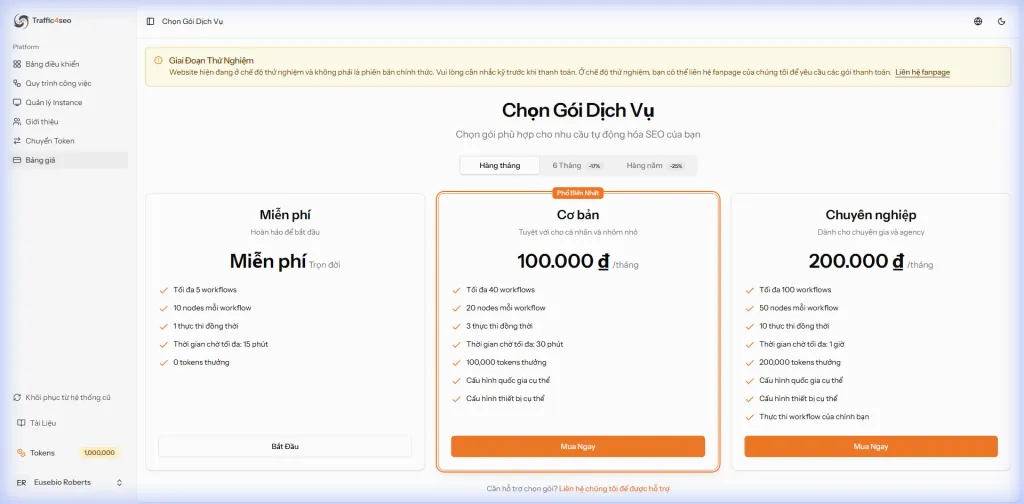
- ダッシュボード → 料金プランに移動
- 適切なプラン(BasicまたはPro)を選択
- 請求期間を選択:
- 月払い:毎月支払い、いつでもキャンセル可能
- 6ヶ月:17%割引、6ヶ月分を一括払い
- 年払い:25%割引、1年分を一括払い
- 今すぐ購入をクリック
- QRコードをスキャンして、銀行アプリまたは電子ウォレットで支払う
- 支払いが完了すると、プランはすぐに有効になります
{success} 最大限の節約: 年払いを選択すると25%割引になり、毎月ボーナストークンを受け取ることができます!
トークンの入手
トークンとは?
トークンはTraffic4SEOの通貨です:
- ワークフロー所有者はトークンを使用して実行者に支払います
- 実行者はワークフローを実行してトークンを獲得します
トークンの入手方法
1. プランを購入してボーナストークンを受け取る
プランをアップグレードすると、毎月ボーナストークンを受け取ることができます:
| プラン | ボーナストークン/月 |
|---|---|
| Free | 0 トークン |
| Basic | 1,000,000 トークン |
| Pro | 2,000,000 トークン |
{success} 最良の方法: BasicまたはProにアップグレードして、毎月無料のボーナストークンを受け取りましょう!
2. ワークフローを実行してトークンを獲得する
- デスクトップアプリをダウンロードしてインストール
- アプリをバックグラウンドで実行させて、自動的にトークンを獲得
- 成功したワークフローごとにすぐにトークンを受け取る
3. コミュニティからトークンを購入する
システムは直接のトークン購入をサポートしていませんが、コミュニティの成長を促進しています。
コミュニティから購入する方法:
- Traffic4SEO Facebookグループに参加(ダッシュボードにリンクあり)
- トークン販売者のリクエストを投稿
- 販売者と価格について合意
- 販売者はトークン転送機能を使用してトークンを転送します
- 合意通りに販売者に支払う
{info} 安全性: トークン取引中は両当事者を保護するためにエスクロー転送機能を使用してください。
{warning} 注意: グループ内の評判の良い人とだけ取引してください。Traffic4SEOはシステム外の取引について責任を負いません。
ワークフロー所有者向け
ウェブサイトへのトラフィックを増やすためのワークフローを作成したいですか?以下の手順に従ってください:
1. トークンを準備する
ワークフローを実行するにはトークンが必要です。3つの方法があります:
- プランのアップグレード: 毎月ボーナストークンを受け取る(Basic: 100万、Pro: 200万トークン)
- トークンの獲得: デスクトップアプリをダウンロードして、他の人のワークフローを実行する
- コミュニティからの購入: Facebookグループに参加して販売者を見つける
{info} 推奨: Basicプランにアップグレードして、月間1,000,000トークンを受け取り、ワークフローをテストすることをお勧めします。
詳細を見る: トークンの入手方法
2. ワークフローの作成と設定
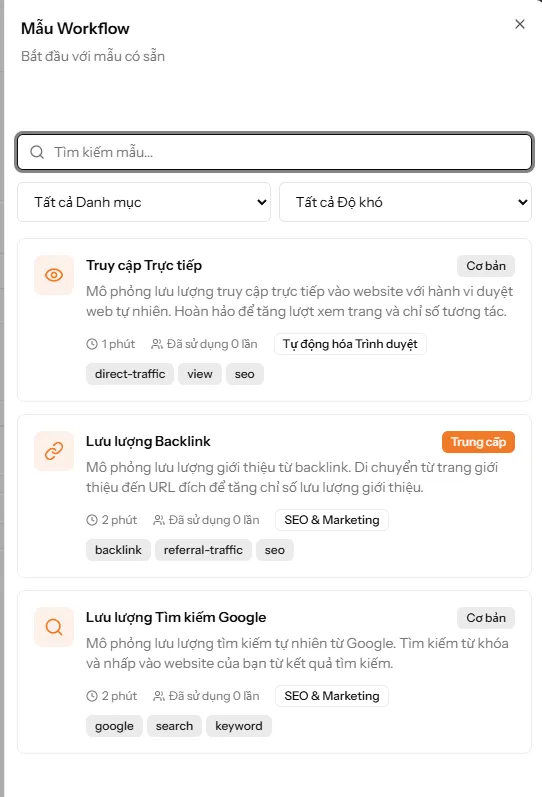
最も簡単な方法: 既存のテンプレートを使用(初心者向け)
- ワークフロー → 新規作成に移動
- 上部の「ワークフローテンプレート」ボタンをクリック
- 適切なテンプレートを選択:
- Google検索トラフィック: キーワードで検索 → ウェブサイトをクリック(推奨)
- 直接アクセス: 自然な動作での直接訪問
- 被リンクトラフィック: 参照ページからターゲットURLへ
- テンプレートをカスタマイズ:
- URLとキーワードを自分のウェブサイトに合わせて変更
- 必要に応じて待機時間を調整
- ワークフローに名前を付ける(例:「Google → MyWebsite.com」)
- ワークフロー設定を構成:
- 優先度: 1-10(デフォルト1)
- デバイスタイプ: デスクトップ、モバイル、タブレット(またはすべて)
- 国ターゲット: 国を選択(Basic/Proプランのみ)
- レート制限: 1時間/1日/合計あたりの実行数を制限
- 保存をクリック
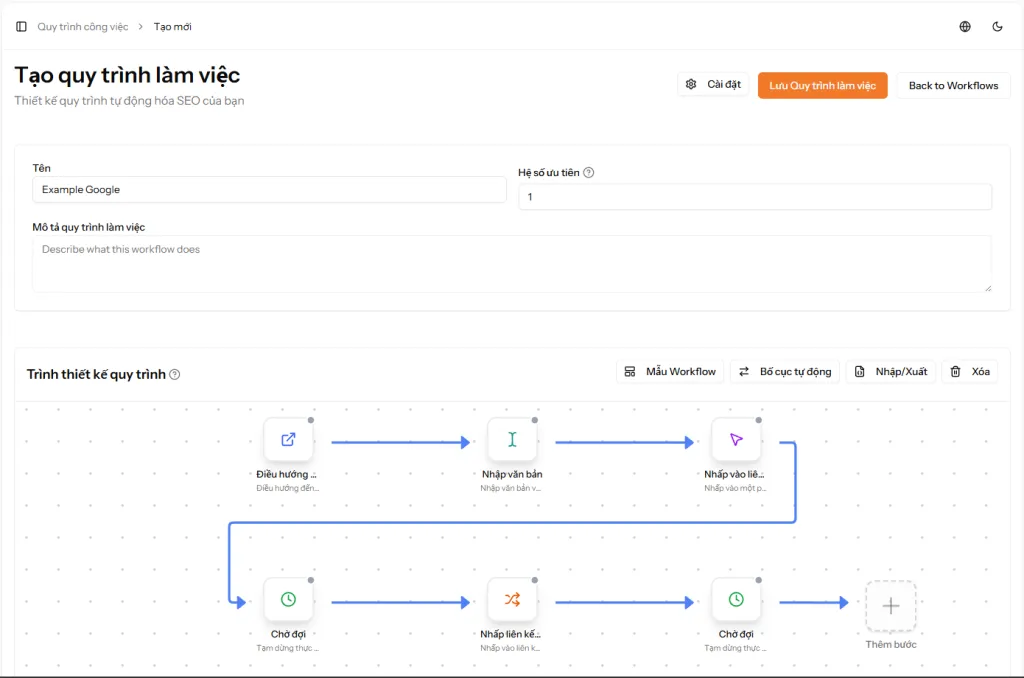
{success} ワークフローはすぐに有効: ワークフローはアクティブ状態で保存され、すぐに実行できます。必要に応じていつでも一時停止できます。
{info} 上級者向け: アクションをドラッグアンドドロップしてゼロからワークフローを作成することもできます。ワークフローガイドで詳細な手順を確認してください。
📖 詳細を見る: ワークフロー作成 - 完全ガイド
3. ワークフローのテスト(推奨)
推奨: ワークフローが正しく動作することを確認するために必ずテストしてください!
要件: コンピュータにデスクトップアプリをインストールする
手順:
- ワークフローエディタで、「テスト実行」ボタンをクリック
- コンピュータ上のTraffic4SEOアプリが自動的に開きます
- アプリがワークフローを実行し、ブラウザが自動的にステップを実行するのを確認できます
- エラーがないかアプリのログを確認
- エラーがある場合は、エディタに戻ってワークフローを修正
- ワークフローが正しく実行されるまでテストを繰り返す
{warning} 注意: 「テスト実行」ボタンはテスト専用であり、トークンを消費せず、他の実行者に割り当てられません。
4. 一時停止または実行させる
ワークフローはアクティブ状態で作成されます:
すぐに実行させたい場合:
- これ以上のアクションは不要です
- ワークフローはキューで待機状態になります
- 実行者がワークフローを受信して実行を開始します
- 誰かが実行すると自動的にトークンが差し引かれます
一時停止したい場合:
- ワークフロー詳細ページに移動
- 「一時停止」ボタンをクリック(非アクティブ)
- ワークフローは実行者に割り当てられなくなります
- いつでも再開可能
{info} 自動コスト計算: システムはワークフロー内のアクションに基づいてトークンを自動的に計算します。例:URL移動(30) + 待機(10-20) + クリック(30) = 70-80トークン/実行。実際のコストはワークフローの実行開始時に差し引かれます。
5. 結果の監視
すべてのワークフローの概要を表示:
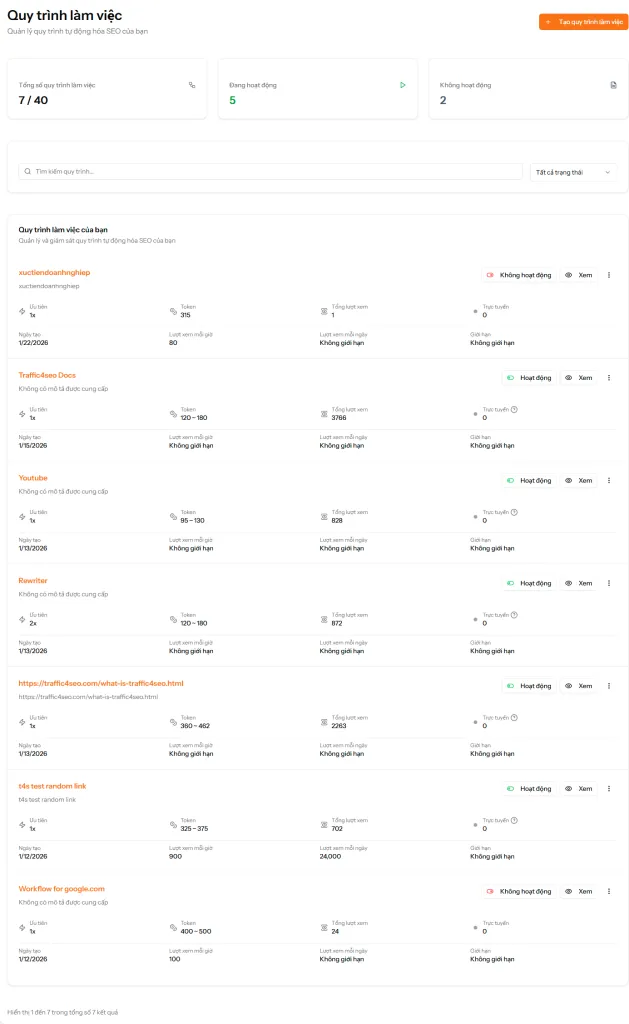
ワークフローに移動して以下を確認:
- 合計ワークフロー: 作成されたワークフロー数 / プラン制限(例:7/40)
- アクティブ: アクティブなワークフロー数(緑色で表示)
- 非アクティブ: 一時停止中のワークフロー数(赤色で表示)
- ワークフローリストと詳細:
- ワークフロー名と説明
- 実行回数
- 使用されたトークン
- 1時間/1日あたりのビュー数
- 制限設定
- 作成日
- ステータス(アクティブ/非アクティブ)
- 詳細を表示する表示ボタン
実行者向け
ワークフローを実行してトークンを獲得したいですか?以下の手順に従ってください:
1. デスクトップアプリのダウンロードとインストール
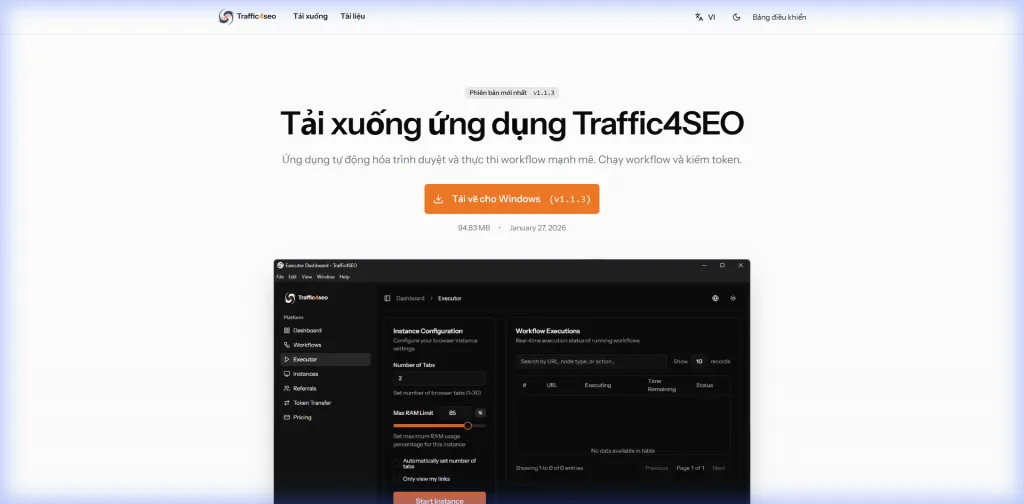
{info} オペレーティングシステム: 現在、Traffic4SEOアプリはWindows 10/11(64ビット)のみをサポートしています。macOSとLinuxのサポートは将来開発される予定です。
システム要件:
- Windows 10/11(64ビット)
- RAM: 4GB(8GB推奨)
- ディスク容量: 2GBの空き容量
- 安定したインターネット接続
インストール手順:
- ダウンロードページから
Traffic4SEO-Setup-{version}.exeファイルをダウンロード - インストールファイルをダブルクリック
- Windows SmartScreenが警告する場合:
- 「詳細情報」をクリック
- 「実行」をクリック
- インストールディレクトリを選択して「インストール」をクリック
- インストールが完了するまで30〜60秒待つ
- 「完了」をクリック
{success} ショートカット: アプリはデスクトップとスタートメニューにショートカットを作成し、簡単にアクセスできるようにします。
📖 詳細を見る: 完全インストールガイド
2. アプリを開いてログイン
アプリケーションを開く:
- デスクトップのTraffic4SEOアイコンをダブルクリック
- または:
スタートメニュー > Traffic4SEO
ログイン:
- アプリがログインウィンドウを表示します
- Traffic4SEOアカウントのメールアドレスとパスワードを入力
- 「ログイン」をクリック
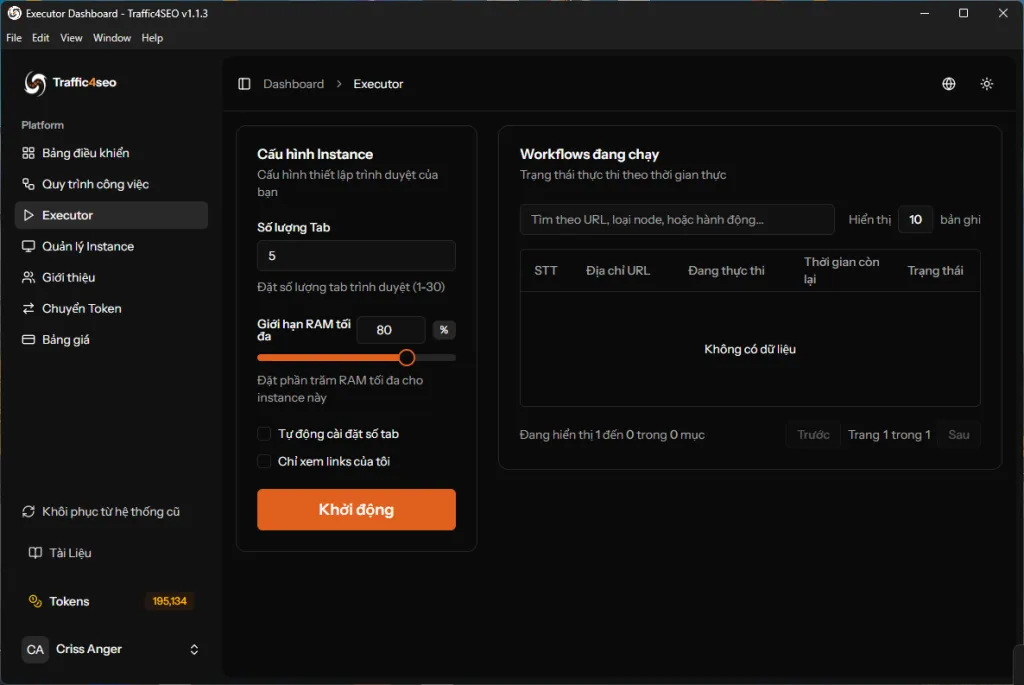
{info} アカウント: まずTraffic4SEOアカウントが必要です。持っていない場合は、traffic4seo.com/registerで登録してください。
3. トークンの獲得を開始
- 「実行開始」ボタン(緑色)をクリック
- インスタンスは以下の動作をします:
- ワークフローキューに接続
- サーバーからワークフローを自動的にポーリング(10〜15秒ごと)
- 適切なワークフローを受信(デバイスタイプ、国などに基づく)
- 非表示のブラウザでワークフローを実行
- 結果をサーバーに送信
- 成功するとすぐにトークンを受け取る
- 「実行中のワークフロー」テーブルで進行状況を監視
{success} 受動的収益: アプリを24時間365日バックグラウンドで実行させて、自動的にトークンを獲得しましょう。アプリは完全に自動化されています!
4. 収益の追跡
ダッシュボードに移動して詳細を確認:
- 獲得トークン: すべてのインスタンスから獲得した合計トークン
ヒントとベストプラクティス
ワークフロー所有者向け
✅ 推奨:
- アクティブにする前にワークフローを徹底的にテストする
- 適切なトークン額を設定する(実行者を引き付けるには低すぎず、無駄にならないように高すぎないように)
- 成功率を監視し、低い場合はワークフローを修正する
- 待機ノードを使用してボット検出を回避する
❌ 非推奨:
- スパムや違法なワークフローを作成する
- 価格を低く設定しすぎる(< 2トークン)→ 実行者が興味を持たない
- 複雑すぎるワークフローを作成する → 失敗率が高い
実行者向け
✅ 推奨:
- 収益を最大化するためにアプリを24時間365日実行したままにする
- プロキシを使用してインスタンス数を増やす(1つのIP → 1つのインスタンス)
- アプリを定期的に更新する
- 安定したマシン/VPSで実行する
❌ 非推奨:
- ワークフロー実行中にアプリを閉じる → 紛争の原因となる
- アプリ実行中にブラウザに干渉する
- 不安定なVPN/プロキシを使用する