Traffic4SEOアプリのインストール
はじめに
Traffic4SEOアプリは、以下を可能にするデスクトップアプリケーションです:
- 他の人のワークフローを実行してトークンを獲得する
- 異なるプロキシ/IPで複数のインスタンスを実行する
- ワークフローの実行プロセスをリアルタイムで監視する
- ワークフローの受信と実行を自動化する
{success} 100% 無料: アプリケーションは完全に無料です。トークンを獲得し始めるには、コンピュータとインターネット接続が必要です!
システム要件
最小要件
| コンポーネント | 要件 |
|---|---|
| オペレーティングシステム | Windows 10/11 (64-bit) |
| RAM | 4GB (8GB推奨) |
| 空き容量 | 2GB |
| インターネット接続 | 安定した速度 (>= 5 Mbps 推奨) |
| CPU | Intel Core i3 または同等 |
推奨要件(複数インスタンス用)
| コンポーネント | 推奨 |
|---|---|
| RAM | 16GB 以上 |
| CPU | Intel Core i5/i7 または AMD Ryzen 5/7 |
| インターネット接続 | >= 10 Mbps |
| 空き容量 | 5GB 以上 |
{info} 注意: 実行中の各アプリインスタンスは約500MB〜1GBのRAMを消費します。複数のインスタンスを実行したい場合は、マシンに十分なRAMがあることを確認してください。
アプリケーションのダウンロード
アプリのダウンロード
- Traffic4SEOホームページにアクセス
- メニューバーの「ダウンロード」メニューをクリック
- Windowsインストーラーをダウンロード:
- Windows:
Traffic4SEO-Setup-{version}.exe(64-bit)
- Windows:
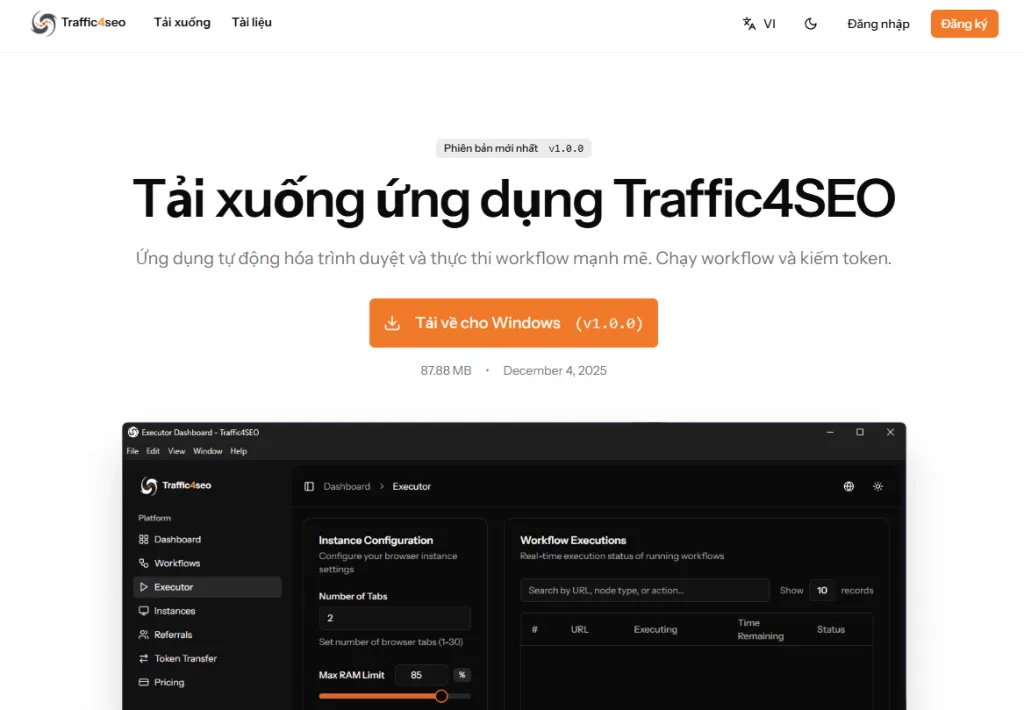
直接リンク: /download
{info} OS: 現在、Traffic4SEOアプリはWindows 10/11(64ビット)のみをサポートしています。macOSとLinuxのサポートは将来開発される予定です。
ダウンロードしたファイルの確認
{warning} セキュリティ: 常に公式サイトからアプリをダウンロードしてください。マルウェアを避けるために、他のソースからダウンロードしないでください。
ダウンロードしたファイルを確認:
- ファイル名:
Traffic4SEO-Setup-{version}.exe(Windows) - サイズ: ~150-200MB
- 発行元: Traffic4SEO (デジタル署名済み)
ブロックされたダウンロードのトラブルシューティング
Microsoft Defender SmartScreenがダウンロードをブロック
.exeファイルをダウンロードすると、ブラウザが「Traffic4SEO-Setup-X.X.X.exeを開く前に信頼できることを確認してください」という警告を表示する場合があります。
理由: Microsoft Defender SmartScreenは、まだ一般的にダウンロードされていないため、ファイルをブロックします。
解決策:
ステップ1: ブラウザのダウンロードメニューで、ダウンロードしたファイルの横にある「...」メニューをクリックします。
ステップ2: 「保持」を選択します。
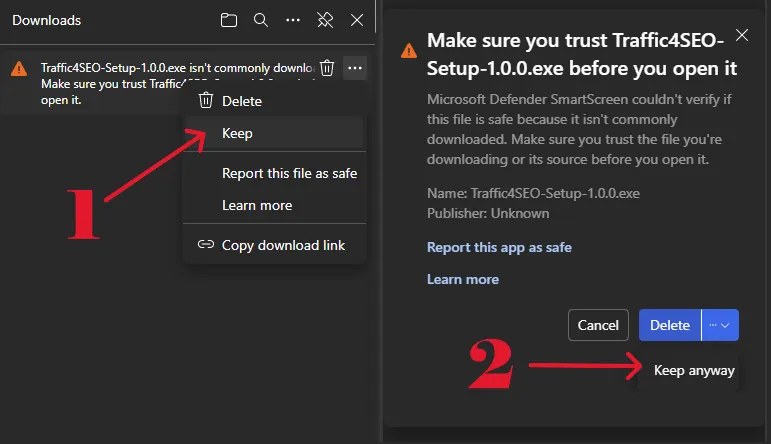
ステップ3: SmartScreen警告ウィンドウで:
- 「削除」ボタンの横にあるドロップダウンメニューをクリックします。
- 「とにかく保持」を選択します。
{success} 安全性: このファイルは100%安全です。警告が表示されるのは、これが新しいアプリケーションであり、まだ多くの人がダウンロードしていないためです。十分なダウンロード数に達すると、警告は自動的に消えます。
Chrome: "このファイルは危険です"
解決策:
- ダウンロードバーのファイルの横にある上矢印 (^) をクリックします。
- 「保持」を選択します。
- 「とにかく保持」を確認します。
Edge: "安全にダウンロードできません"
解決策:
- ファイルの横にある「...」メニューをクリックします。
- 「保持」を選択します。
- 「詳細表示」を選択します。
- 「とにかく保持」をクリックします。
Firefox: "このファイルはコンピュータに害を及ぼす可能性があります"
解決策:
- ファイルの横にあるドロップダウン矢印をクリックします。
- 「ダウンロードを許可」または「ファイルを保持」を選択します。
OS別のインストール
Windows
ステップ1: インストーラーの実行
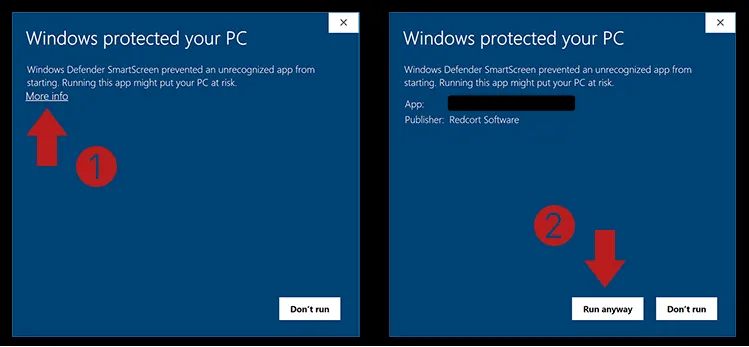
Traffic4SEO-Setup-{version}.exeファイルをダブルクリックします。- Windows SmartScreenが警告する場合:
- 「詳細情報」をクリックします。
- 「実行」をクリックします。
ステップ2: インストールフォルダの選択
- インストーラーが開きます。
- インストールフォルダを選択します(デフォルト:
C:\Users\{User}\AppData\Local\Programs\Traffic4SEO)。 - 「次へ」をクリックします。
ステップ3: インストール完了
- 「インストール」をクリックします。
- インストールプロセス(30〜60秒)を待ちます。
- 「完了」をクリックします。
- デスクトップ: 画面上のTraffic4SEOアイコン。
- スタートメニュー:
スタート > Traffic4SEO。
コマンドラインインストール(オプション)
# サイレントインストール
Traffic4SEO-Setup-1.0.0.exe /S

# インストールフォルダを指定
Traffic4SEO-Setup-1.0.0.exe /S /D=C:\MyApps\Traffic4SEO
初回実行
ステップ1: アプリケーションを開く
- デスクトップのTraffic4SEOアイコンをダブルクリックします。
- または:
スタートメニュー > Traffic4SEO。
ステップ2: ログイン
- アプリがログインウィンドウを開きます。
- メールアドレスとパスワードを入力します。
- 「ログイン」をクリックします。
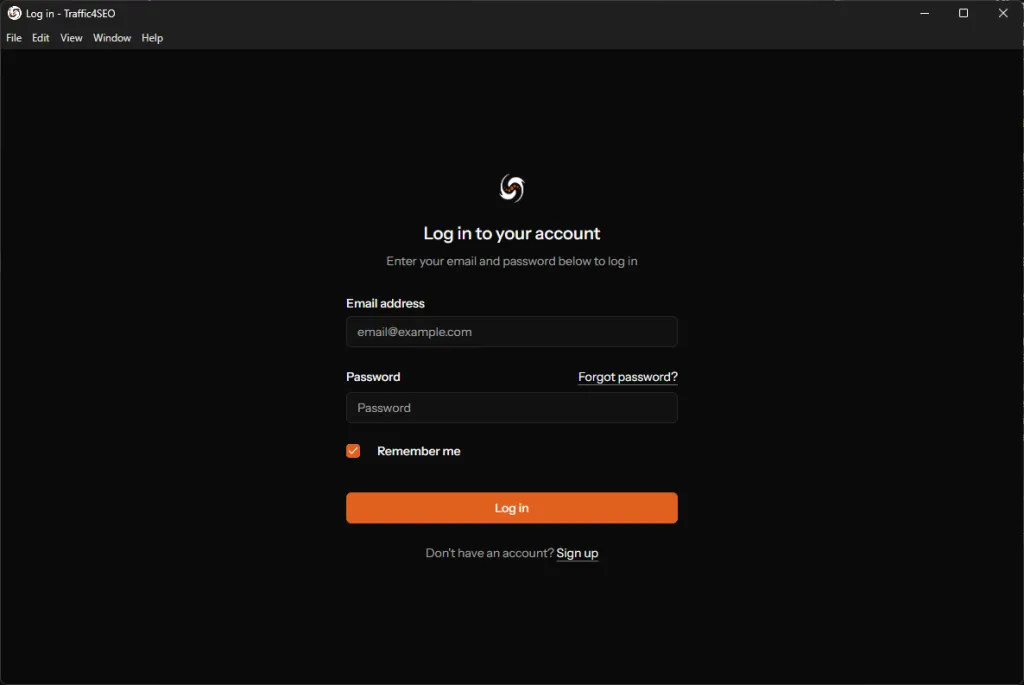
{info} アカウント: まずTraffic4SEOアカウントが必要です。持っていない場合は、traffic4seo.com/registerで登録してください。
ステップ3: 実行者ページへ移動
ログイン成功後:
- 左側のサイドバーで、「実行者 (Executor)」をクリックします。
- アプリは実行者ダッシュボードページを表示します。
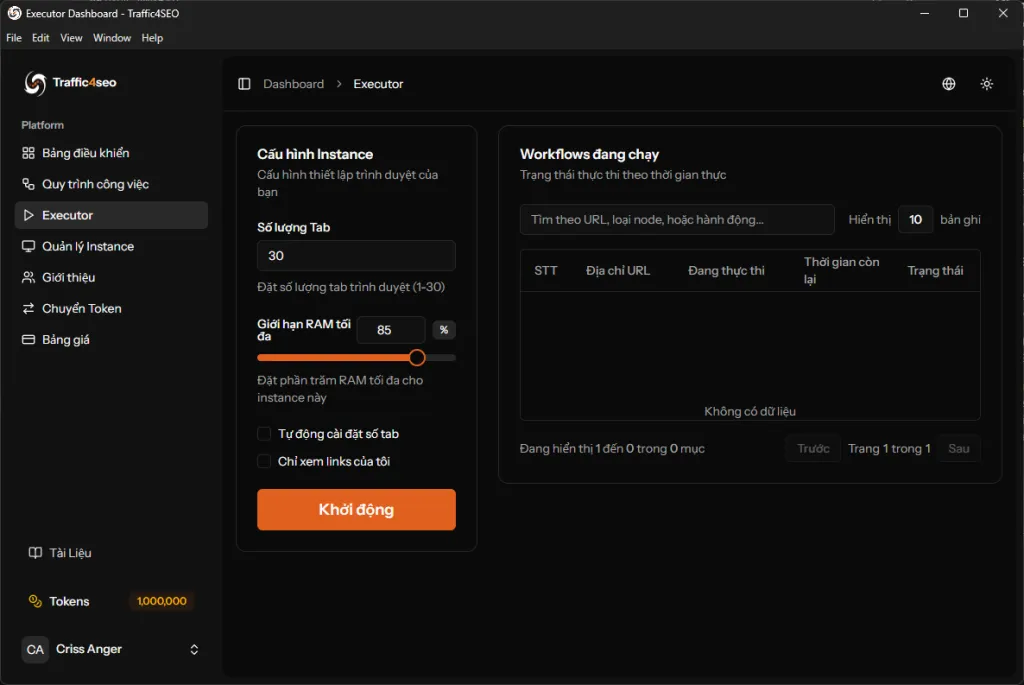
実行者ダッシュボードページには2つの主要な部分があります:
1. インスタンス設定(左側)
ここで、ワークフローを実行するブラウザを設定します:
| 設定 | 説明 |
|---|---|
| タブ数 | 同時に実行されるブラウザタブの数 (1-30) |
| 最大RAM制限 | このインスタンスの最大RAMパーセンテージ (%) |
| タブ数の自動設定 | RAMに基づいてタブ数を自動調整 |
| 自分のリンクのみ表示 | 自分のリンクからのワークフローのみを実行 |
{info} 推奨: 10-15タブと85% RAMで開始してください。その後、コンピュータのパフォーマンスに基づいて調整してください。
2. 実行中のワークフロー(右側)
現在実行されているワークフローのリストを表示します:
- No.: シーケンス番号
- URL: アクセス中のURL
- 実行中: 現在のアクション(例:「クリック中」、「待機中」)
- 残り時間: 完了までの残り時間
- ステータス: ワークフローのステータス(実行中、完了、失敗)
{warning} 注意: 初めてログインしたとき、ワークフローリストは「データなし」というメッセージで空になります。「開始」ボタンをクリックするとワークフローが表示されます。
ステップ4: ワークフロー実行開始
-
インスタンス設定(必要な場合):
- タブ数を調整(推奨:10-30)。
- 最大RAM制限を調整(推奨:85%)。
-
左下の「開始」ボタン(オレンジ色)をクリックします。
-
アプリは以下を行います:
- ✅ サーバー上のワークフローキューに接続。
- ✅ キューからワークフローを自動的に受信。
- ✅ ブラウザタブを開いてワークフローを実行。
- ✅ 結果をサーバーに送信。
- ✅ 獲得したトークンを更新。
-
「実行中のワークフロー」テーブルでワークフローを監視:
- アクセス中のURLを表示。
- リアルタイムの実行ステータスを確認。
- 残り時間を確認。
実行者が実行中の場合:
- 「実行中のワークフロー」テーブルに実行中のワークフローが表示されます。
- 表示されるワークフローの数は、設定したタブ数に対応します。
- 獲得したトークンは、左側のサイドバー(「トークン」セクション)で自動的に更新されます。
{success} トークン獲得開始! マシンを実行させておくだけで、実行者は自動的にワークフローを受信して実行します。ダッシュボードで進行状況をリアルタイムで監視できます。
アプリの更新
自動更新
アプリは完全な自動更新機能を備えています:
- 新しいバージョンの確認: アプリは起動時に自動的に新しいバージョンを確認します。
- 自動ダウンロード: 新しいバージョンが利用可能な場合、アプリはバックグラウンドで自動的にダウンロードします。
- 自動インストール: アプリは自動的に更新をインストールして再起動します。
- 手動操作不要: 何もする必要はありません。すべて自動的に行われます。
{success} データ損失なし: すべての設定、構成、およびトークンは更新後も保持されます。
バージョン確認
アプリ内:
- メニュー:
ヘルプ > Traffic4SEOについて - バージョン番号を表示:
v1.0.0
アンインストール
方法1: コントロールパネル
スタートメニュー > コントロールパネル > プログラム > プログラムのアンインストール。- "Traffic4SEO"を見つけます。
- 「アンインストール」をクリックします。
- 指示に従います。
方法2: 設定
スタートメニュー > 設定 > アプリ。- "Traffic4SEO"を見つけます。
- 「アンインストール」をクリックします。
方法3: アンインストーラー
- インストールフォルダに移動:
C:\Users\{User}\AppData\Local\Programs\Traffic4SEO。 Uninstall Traffic4SEO.exeを実行します。
完全なデータ削除(オプション)
{danger} 警告: このコマンドはすべての設定、ログ、およびキャッシュを削除します。復元することはできません!
# ユーザーデータを削除
Remove-Item -Recurse -Force "$env:APPDATA\traffic4seo-app"
トラブルシューティング
インストールの問題
Windows: "アプリをインストールできません"
理由: アンチウイルスがインストーラーをブロックしています。
解決策:
- アンチウイルスを一時的に無効にします。
- アプリをインストールします。
- アプリをアンチウイルスのホワイトリストに追加します。
- アンチウイルスを再度有効にします。
起動の問題
アプリが開かない
解決策:
- タスクマネージャーを確認します。
- アプリが実行中の場合、プロセスを終了します: タスクマネージャー > タスクの終了。
- アプリを再度開きます。
起動時にアプリがクラッシュする
解決策:
- キャッシュをクリア:
%APPDATA%\traffic4seo-app\Cache。 - アプリを再度開きます。
アプリがエラーページを表示する
理由: サーバーに接続できません。
解決策:
- インターネット接続を確認します。
- ファイアウォール設定を確認します。
- https://traffic4seo.com にアクセスしてみてください。
- エラーが続く場合は、サポートに連絡してください。
ログインの問題
"無効な認証情報"
解決策:
- メールアドレス/パスワードを確認します。
- ウェブ上でログインしてみてください: traffic4seo.com/login。
- パスワードを忘れた場合は、リセットしてください: traffic4seo.com/password/reset。
"ログイン試行回数が多すぎます"
理由: 間違ったパスワードを何度も入力しました。
解決策:
- 15分待ちます。
- またはパスワードをリセットします。
パフォーマンスの問題
アプリの動作が遅い
解決策:
- 他のアプリを閉じてRAMを解放します。
- 実行中のインスタンス数を減らします。
- キャッシュをクリア:
- メニュー:
設定 > キャッシュをクリア。
- メニュー:
CPU使用率が高い
理由: 複雑なワークフローを実行しています。
解決策:
- ワークフロー実行中の通常の動作です。
- アイドル時にCPU使用率が高い場合は、アプリを再起動してください。
デバッグ用ログファイルの取得
ログの場所:
%APPDATA%\traffic4seo-app\logs\main.logログをサポートに送信:
- ログファイルをコピーします。
- メールで送信: [email protected]。
- またはサポートチケットに添付します。
次のステップ
インストール成功後、さらに詳しく学びましょう:
その他のサポート: