複数のインスタンスを同時に実行
- はじめに
- マルチインスタンスアーキテクチャ
- プラン制限
- 複数インスタンスの設定方法
- インスタンス管理
- リソース要件
- ユースケースと戦略
- 自動再起動メカニズム
- コマンドライン引数リファレンス
- トラブルシューティング
はじめに
マルチインスタンスサポートにより、Traffic4SEOアプリの複数のインスタンスを同じマシンまたは異なるマシンで同時に実行できます。各インスタンスは、以下を使用して独立して動作します:
- 分離されたIP/プロキシ: 各インスタンスは異なるプロキシを使用できます。
- 専用設定: 完全に独立した設定。
{success} 収益の増加: 複数のインスタンスを実行 = 受信するワークフローが増える = 獲得するトークンが増える!
マルチインスタンスアーキテクチャ
概念
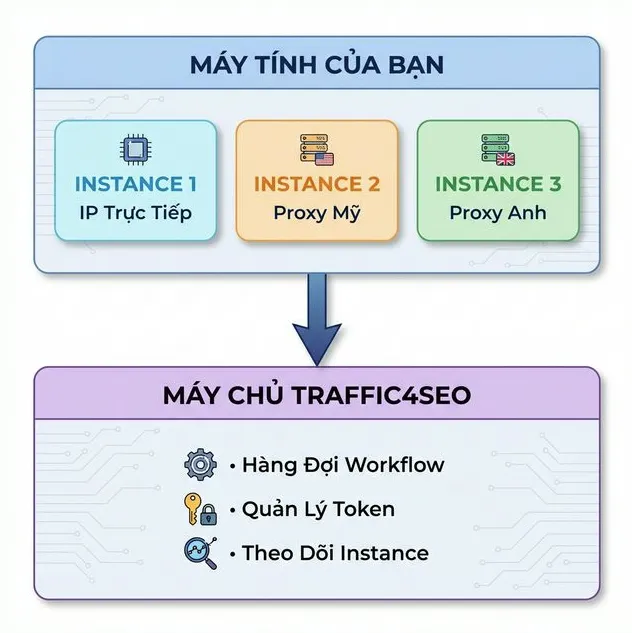
仕組み
各インスタンス:
- アプリを起動します。
- 「開始」ボタンをクリックします。
- 自動的にサーバーに接続し、ワークフローを受信します。
- 自動的に結果をサーバーに送信します。
- 自動的にトークンをアカウントに受け取ります。
サーバー追跡:
- 各インスタンスには一意のUUIDがあります。
- ステータスを監視:
startまたはstop。 - 各インスタンスのIPアドレスと国コードを追跡します。
- 最後に確認されたタイムスタンプを記録します。
プラン制限
実行できるインスタンスの数はプランによって異なります:
| プラン | 最大アクティブインスタンス | 備考 |
|---|---|---|
| Free | 3 | テストおよび基本使用 |
| Basic | 10 | 個人利用向け |
| Pro | 100 | プロのランナーに推奨 |
{info} アクティブ vs 合計:
- 合計インスタンス: 作成したインスタンスの数(無制限)。
- アクティブインスタンス: 現在 status='start' のインスタンス数(プランによって制限)。
データを失うことなく、古いインスタンスを停止して新しいインスタンスを開始できます。
制限の確認
ダッシュボード内:
- ダッシュボードにアクセスします。
- 「アクティブなインスタンス」を表示: 例
2 / 5。 - 意味: 最大5つのうち2つのインスタンスを実行中。
複数インスタンスの設定方法
{warning} 注意: すべてのインスタンスは同じアカウントを使用します。最良のアプローチは、最初に1つのインスタンスにログインして設定し、その後複数のインスタンスを複製して実行することです。
方法1: 複数のアプリケーションウィンドウ(推奨)
同じマシン上で複数のインスタンスを実行します。
Windows
ステップ1: ショートカットを作成
アプリが以下にインストールされていると仮定します:
C:\Users\{User}\AppData\Local\Programs\Traffic4SEO\
ステップ2: 異なる設定でショートカットを作成
ショートカット1(プロキシなし):
名前: Traffic4SEO - Direct
ターゲット: "C:\...\Traffic4SEO.exe" --name="Direct-Vietnam"ショートカット2(USプロキシ):
名前: Traffic4SEO - US Proxy
ターゲット: "C:\...\Traffic4SEO.exe" --name="US-Proxy-01" --proxy-type=http --proxy-host=us-proxy.com --proxy-port=8080ショートカット3(UKプロキシ):
名前: Traffic4SEO - UK Proxy
ターゲット: "C:\...\Traffic4SEO.exe" --name="UK-Proxy-01" --proxy-type=http --proxy-host=uk-proxy.com --proxy-port=8080
{success} ヒント:
--name引数を使用して、コンピュータのホスト名の代わりに認識しやすい名前を各インスタンスに付けてください。これにより、ダッシュボードでインスタンスを区別しやすくなります!
ステップ3: すべてのインスタンスを実行
- ショートカット1をダブルクリック → アプリウィンドウ1が開く。
- ショートカット2をダブルクリック → アプリウィンドウ2が開く。
- ショートカット3をダブルクリック → アプリウィンドウ3が開く。
ステップ4: 開始をクリック
各アプリウィンドウで:
- アプリは自動的にログインします(以前にログインしていた場合)。
- 各ウィンドウで「実行者を開始 (Start Executor)」ボタンをクリックします。
- インスタンスは独立してワークフローの受信と処理を開始します。
方法2: 複数のコンピュータ
異なるコンピュータでインスタンスを実行します。
シナリオ: 3台のコンピュータを持っています。
マシン1(デスクトップ - 自宅):
インスタンス: Desktop - Direct IP
プロキシ: なし
デバイス: Desktopマシン2(ラップトップ - オフィス):
インスタンス: Laptop - Office IP
プロキシ: なし
デバイス: Desktopマシン3(VPS - クラウド):
インスタンス: VPS - US Proxy
プロキシ: US proxy
デバイス: Desktop設定:
- 各マシンにアプリをインストールします。
- 同じアカウントでログインします。
- 各マシンは自動的に独自のインスタンスを作成します。
- 設定して開始します。
{success} 最大の柔軟性: 両方の方法を組み合わせてください!例えば:デスクトップで2つのインスタンス + ラップトップで1つのインスタンス = 合計3つのインスタンス。
インスタンス管理
--nameを使用したインスタンスの名前付け
{info} 新機能! コンピュータのホスト名を使用する代わりに、
--name引数を使用して各インスタンスにカスタム名を設定できます。
構文:
Traffic4SEO.exe --name="Instance-Name"
# または短縮形
Traffic4SEO.exe -n="Instance-Name"利点:
- ✅ ダッシュボードでインスタンスを簡単に区別できる。
- ✅ 暗号のようなホスト名(例:
DESKTOP-ABC123)の代わりに意味のある名前。 - ✅ 同じVPS上の複数のインスタンスを簡単に管理できる。
- ✅ 同じマシンで複数のインスタンスを実行する際の重複名を回避できる。
例:
# ホスト名 "DESKTOP-ABC123" の代わりに
Traffic4SEO.exe --name="US-Proxy-01" --proxy-host=us-proxy.com --proxy-port=8080

# インスタンスはダッシュボードに "US-Proxy-01" として表示されます推奨される命名規則:
[場所]-[プロキシ/Direct]-[番号]

例:
- "VN-Direct-01"        → ベトナム、プロキシなし、インスタンス#1
- "US-Proxy-01"         → USプロキシ、インスタンス#1
- "UK-Proxy-02"         → UKプロキシ、インスタンス#2
- "DE-Residential-01"   → ドイツ住宅用プロキシ、インスタンス#1
- "VPS-SG-Direct-01"    → シンガポールVPS、プロキシなし、インスタンス#1
すべてのインスタンスを表示
ダッシュボード内(Web):
- ダッシュボードでログインします。
- サイドバーの「インスタンス」をクリックします。
- すべてのインスタンスのリストを表示します:
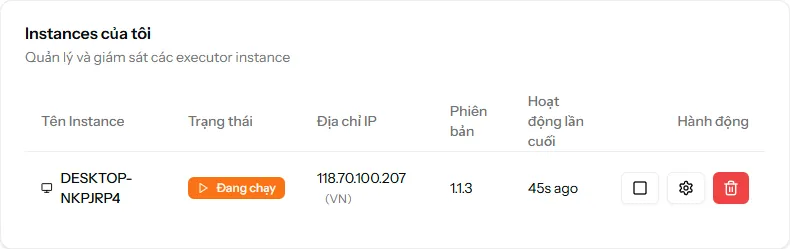
{success} 簡単な識別: カスタム名を使用すると、どのインスタンスがどのプロキシをどこで実行しているかを簡単に知ることができます!
インスタンスの開始/停止
各アプリウィンドウ内で:
- 「実行者を開始」ボタン: インスタンスを開始します(ステータス →
start)。 - 「実行者を停止」ボタン: インスタンスを停止します(ステータス →
stop)。
インスタンスの状態:
start: 実行中、制限にカウントされ、ワークフローを受信します。stop: 停止中、制限にカウントされず、ワークフローを受信しません。
リソース要件
RAM要件
インスタンスごと:
- アイドル時: ~300MB
- ワークフロー実行中: ~500MB - 1GB
- ピーク時: ~1.5GB(複雑なワークフロー)
必要な合計RAM:
| インスタンス数 | 最小RAM | 推奨RAM |
|---|---|---|
| 1 | 4GB | 8GB |
| 2 | 8GB | 12GB |
| 3 | 12GB | 16GB |
| 5 | 16GB | 24GB |
{info} 計算式:
必要RAM = 2GB (OS) + (インスタンス数 × 1.5GB)
CPU要件
インスタンスごと:
- アイドル時: ~1-2% CPU
- ワークフロー実行中: ~10-30% CPU
- ピーク時: ~50% CPU(重いワークフロー)
推奨:
- 1-2インスタンス: Intel i3 または同等。
- 3-5インスタンス: Intel i5/i7 または AMD Ryzen 5/7。
- 5+インスタンス: Intel i7/i9 または AMD Ryzen 7/9。
ディスク容量
インスタンスごと:
- アプリ: ~150MB
- キャッシュ: ~100-500MB
- ログ: ~10-50MB
合計: インスタンスあたり ~300MB - 700MB。
ネットワーク帯域幅
インスタンスごと:
- 平均: ~1-2 Mbps
- ピーク: ~5 Mbps
推奨:
- 1-2インスタンス: >= 5 Mbps。
- 3-5インスタンス: >= 10 Mbps。
- 5+インスタンス: >= 20 Mbps。
ユースケースと戦略
ケース1: 地理的多様性
目標: 複数の国からトークンを獲得する。
設定:
インスタンス1: 直接IP(ベトナム)→ VNワークフロー
インスタンス2: USプロキシ → USワークフロー
インスタンス3: UKプロキシ → UKワークフロー
インスタンス4: AUプロキシ → AUワークフロー利点:
- すべての市場のワークフローにアクセス。
- 収益機会の最大化。
- 収入源の多様化。
予想収益: 単一インスタンス実行と比較して +200-300%。
ケース2: リソース最適化
目標: アプリが30タブ/IPに制限されている場合に、ハイエンドPCリソースを最適化する。
問題:
- PCには十分なリソース(RAM、CPU)があるが、完全には利用されていない。
- アプリはIPあたり最大30タブのみ許可している。
設定:
ハイエンドPC (32GB RAM, 8 CPUコア):

インスタンス1: --name="VN-Direct-01"
  → 直接IP(ベトナム)
  → 30タブ = ~4GB RAM

インスタンス2: --name="US-Datacenter-01"
  → USプロキシ
  → 30タブ = ~4GB RAM

インスタンス3: --name="UK-Residential-01"
  → UKプロキシ
  → 30タブ = ~4GB RAM

インスタンス4: --name="DE-Mobile-01"
  → ドイツプロキシ
  → 30タブ = ~4GB RAM

合計: 4インスタンス × 30タブ = 120同時タブ起動スクリプト:
# Windows PowerShell
Start-Process "Traffic4SEO.exe" -ArgumentList "--name=VN-Direct-01"

Start-Process "Traffic4SEO.exe" -ArgumentList `
  "--name=US-Datacenter-01 -ph=us-proxy.com -pp=8080 -pt=http"

Start-Process "Traffic4SEO.exe" -ArgumentList `
  "--name=UK-Residential-01 -ph=uk-proxy.com -pp=8080 -pt=http"

Start-Process "Traffic4SEO.exe" -ArgumentList `
"--name=DE-Mobile-01 -ph=de-proxy.com -pp=8080 -pt=http"利点:
- パワフルなPCリソースを完全に活用。
- 仮想マシンは不要(リソース消費が少ない)。
- 同じPCでパフォーマンスが4倍に向上。
- 各IP/プロキシは独立して実行され、30タブ制限を回避。
予想収益: 単一インスタンス実行と比較して +300-400%。
{success} 推奨: PCに16GB以上のRAMと安定した接続がある場合、これが複雑なVM設定なしでリソースを最適化する最良の方法です。
自動再起動メカニズム
{warning} 重要: 複数のインスタンスを24時間365日実行する場合、アプリがエラーに遭遇したりハングしたりする可能性があります。継続的な稼働時間を確保するために、自動再起動メカニズムを設定する必要があります。
なぜ自動再起動が必要なのですか?
- 予期しないエラーによりアプリが閉じることがあります。
- ネットワークの問題によりアプリがハングすることがあります。
- インスタンスが24時間365日実行されることを保証します。
- コンピュータの再起動後に自動的に回復します。
Windowsでの自動再起動
組み込みスクリプトの使用
Traffic4SEOは、複数インスタンスの再起動を管理するための強力なPowerShellスクリプトを提供しています。このファイルはアプリのインストールディレクトリにあります:
C:\Users\{User}\AppData\Local\Programs\Traffic4SEO\multi-instance.ps1
ステップ1: スクリプトの準備
{warning} 重要: 元の
multi-instance.ps1ファイルは、アプリを更新するたびに上書きされます。編集する前に必ずコピーを作成してください。
- インストールディレクトリに移動:
C:\Users\{User}\AppData\Local\Programs\Traffic4SEO\ multi-instance.ps1をコピーし、multi-instance-custom.ps1に名前を変更します。multi-instance-custom.ps1を右クリック > 編集を選択(またはメモ帳で開く)。
ステップ2: インスタンスの設定
ファイル内の$instancesセクションを見つけ、実行したいインスタンスのリストを編集します。
3つのインスタンスの設定例:
$instances = @(
    # インスタンス1: 直接ネットワーク (VN)
    @{
        Name = "VN-Direct-01"
        ProxyHost = ""
        ProxyPort = ""
        ProxyUsername = ""
        ProxyPassword = ""
        ProxyType = ""
    },

    # インスタンス2: US HTTPプロキシ
    @{
        Name = "US-Proxy-01"
        ProxyHost = "us-proxy.com"
        ProxyPort = "8080"
        ProxyUsername = "user123"
        ProxyPassword = "password123"
        ProxyType = "http"
    },

    # インスタンス3: UK SOCKS5プロキシ
    @{
        Name = "UK-Socks-01"
        ProxyHost = "uk-socks.com"
        ProxyPort = "1080"
        ProxyUsername = "user456"
        ProxyPassword = "password456"
        ProxyType = "socks5"
    }
)
ステップ3: タスクスケジューラジョブの作成
多くの個別のタスクを作成する代わりに、このスクリプトファイルを実行するための1つのタスクを作成するだけで済みます。
- タスクスケジューラを開きます。
- 「タスクの作成」をクリックします。
- 全般タブ:
- 名前:
Traffic4SEO Multi-Instance Manager - ユーザーがログオンしているかどうかにかかわらず実行する: ✅
- 最上位の特権で実行する: ✅
- 名前:
- トリガータブ:
- 新規 > 毎日 > 間隔:
1日。 - タスクの繰り返し間隔:
12時間(または必要に応じて6時間)。 - 継続時間:
無期限。
- 新規 > 毎日 > 間隔:
- 操作タブ:
- 操作:
プログラムの開始。 - プログラム/スクリプト:
powershell.exe。 - 引数の追加:
-ExecutionPolicy Bypass -File "C:\Users\{User}\AppData\Local\Programs\Traffic4SEO\multi-instance-custom.ps1"
- 操作:
スクリプトの仕組み:
- 🔴 シャットダウン: 実行中のすべてのTraffic4SEOウィンドウを自動的に見つけて閉じます。
- ⏳ 待機: すべてが完全に閉じたことを確認するために数秒待ちます。
- 🟢 再起動: リストに従って各インスタンスを順次起動します。CPUスパイクを避けるために、各起動の間に遅延を設けます。
自動再起動の監視
Windows:
# タスクスケジューラの履歴を確認
# タスクスケジューラ → 表示 → すべての実行中のタスクを表示
# タスクスケジューラ → 履歴タブ(無効になっている場合は有効にする)
コマンドライン引数リファレンス
複数のインスタンスをより便利に管理するために、ここにコマンドライン引数の完全なリストがあります:
インスタンス名
| パラメータ | 短縮形 | タイプ | 説明 | 例 |
|---|---|---|---|---|
--name |
-n |
文字列 | インスタンスのカスタム名 | --name="US-Proxy-01" |
プロキシ設定
| パラメータ | 短縮形 | タイプ | 説明 | 例 |
|---|---|---|---|---|
--proxy |
-p |
文字列 | プロキシ接続 URI (推奨) | --proxy="http://user:[email protected]:8080" |
--proxy-host |
-ph |
文字列 | プロキシホスト名またはIP (レガシー) | --proxy-host="proxy.com" |
--proxy-port |
-pp |
数値 | プロキシポート (レガシー) | --proxy-port=8080 |
--proxy-username |
-pu |
文字列 | プロキシユーザー名 (レガシー) | --proxy-username="user" |
--proxy-password |
-pw |
文字列 | プロキシパスワード (レガシー) | --proxy-password="pass" |
--proxy-type |
-pt |
文字列 | プロキシタイプ (http/https/socks5) | --proxy-type=http |
完全な例
Traffic4SEO.exe \
  --name="US-Datacenter-01" \
  --proxy="http://myuser:[email protected]:8080"
トラブルシューティング
新しいインスタンスを開始できない(制限到達)
エラー:
Plan limit reached (5/5 active instances)
解決策:
- 古いインスタンスを停止してスロットを空ける。
- またはプランをアップグレードする。
- または未使用のインスタンスを削除する。
インスタンスの競合(同じポート)
エラー:
Port 8080 already in use
解決策:
- アプリは複数インスタンスの実行を自動的に処理します。
- エラーが続く場合は、すべてのインスタンスを再起動してください。
- 他のアプリケーションが同じポートを使用していないか確認してください。
高いRAM使用率
症状: コンピュータの動作が遅い、CPUスパイク、RAMがいっぱい。
解決策:
- 実行中のインスタンス数を減らす。
- 他の不要なアプリケーションを閉じる。
- RAMをアップグレードする。
- ヘッドレスモードを有効にする(RAMを節約するため)。
max concurrent workflows = 1に設定する。
ベストプラクティス
1. 命名規則
インスタンスを明確に整理するために--name引数を使用してください:
[場所]-[プロキシ/Direct]-[番号]
2. リソース割り当て
リソースを賢く割り当ててください:
必要RAM = 2GB (OS) + (インスタンス数 × 1.5GB)
まとめ
- ✅ 複数インスタンス = より多くのワークフロー = より多くのトークン。
- ✅ 各インスタンスは独立して動作します。
- ✅ プラン制限はアクティブなインスタンスに適用されます。
- ✅ 整理しやすくするために
--nameを使用してください。 - ✅ 地理的多様性 + デバイスエミュレーションを組み合わせて収入を最大化してください。