通知センター&Web Push通知ガイド
概要
Traffic4SEOの通知センター(Notification Center)は、プラットフォーム上のあらゆる重要なアクティビティをリアルタイムに集約・管理する統合ハブです。ワーカーマシン(インスタンス)の接続状態、トークン送受信、SEOワークフローの実行完了、サブスクリプションの更新期日、セキュリティ警告などを即座に把握できます。
マルチチャネルアーキテクチャおよびVAPID準拠のWeb Pushプロトコル(RFC 8292)を採用しており、ブラウザのタブを閉じた状態やスマートフォンの画面ロック時でも、緊急性の高い重要な通知を見逃すことなく受け取ることができます。
{info} 主なメリット:
- WebSocketsによる即時リアルタイム通知。
- Windows、macOS、Linux、Android、iOS 16.4+(PWA経由)でのネイティブWeb Push受信。
- 6つの業務カテゴリごとに通知の優先度をきめ細かくカスタマイズ可能。
- 未読フィルターや複数デバイス間の同期に対応したセキュアな通知履歴管理。
マルチ層配信システム
Traffic4SEOは、作業の邪魔をすることなく適切なタイミングで情報をお届けするため、3層の配信モデルを採用しています:
┌─────────────────────────────────────────────────────────────────────────┐
│                     TRAFFIC4SEO 通知配信アーキテクチャ                  │
├───────────────────┬────────────────────────────┬────────────────────────┤
│  第1層: IN-APP    │       第2層: DRAWER        │   第3層: WEB PUSH      │
│  (Toastトースト)  │   (通知シートパネル)       │   (OSネイティブ通知)   │
├───────────────────┼────────────────────────────┼────────────────────────┤
│ • 画面上の即時表示│ • 全通知履歴の保存・閲覧   │ • OSへ直接プッシュ通知 │
│ • タブ操作中に表示│ • 未読バッジカウント       │ • タブを閉じていても届く│
│ • 数秒後に自動非表示│ • 一括既読・削除機能     │ • デスクトップ&PWA対応│
│ • クイック移動    │ • 無限スクロール読み込み   │ • クリックで対象ページへ│
│   リンク付き      │ • 相対時間のスマート表示   │   ダイレクト遷移       │
└───────────────────┴────────────────────────────┴────────────────────────┘
1. In-App Toast(アプリ内トースト通知)
Traffic4SEOのWeb画面を開いて操作している際、新しいイベントが発生すると画面隅にトースト形式で即座にポップアップ表示されます。概要とともにクイックアクションボタンが含まれており、ワンクリックで該当ページに移動できます。
2. Notification Drawer Sheet(右スライド通知パネル)
ヘッダーバーのベルアイコン(Bell)には未読通知数がバッジ表示されます。ベルをクリックすると右側からスライドパネルが開き、以下の機能を利用できます:
- すべて / 未読 フィルター: 確認が必要な未読通知のみをすばやく抽出。
- すべて既読にする: ワンクリックで未読カウントをクリア。
- 相対時間表示: 「たった今」「5分前」「2時間前」のように直感的に表示され、ホバー時に正確な日時ツールチップを確認可能。
- スマートナビゲーション: 通知カードをクリックするだけで、該当する詳細ページ(インスタンス、トークン履歴、ワークフロー等)へ直ちに遷移。
3. Service Worker Web Push(OSバックグラウンド通知)
バックグラウンドで動作するService Workerと最新の暗号化VAPID規格により、ブラウザを閉じている際や端末をロックしている状態でも、OS標準の通知センター(Windows、macOS、Android、iOS)へ直接通知が届きます。
Web Pushの有効化手順
デスクトップ環境(Windows, macOS, Linux)
対応ブラウザ:Google Chrome、Microsoft Edge、Mozilla Firefox、Brave、Apple Safari 16以降。
- Traffic4SEOアカウントにログインします。
- 通知設定を開くか、ヘッダーの通知ベルからパネルを開きます。
- ブラウザ通知(Web Push)のスイッチをオン(ON)にします。
- ブラウザが権限リクエストダイアログを表示したら、「許可(Allow)」をクリックします。
- Service Workerが自動登録され、お使いの端末情報がサーバーと安全に同期されます。
{success} 設定完了: これ以降、重要なアラートがネイティブデスクトップアプリのように画面端に通知されます!
スマートフォン・タブレット(Android・iOS PWA)
1. Android端末(Chrome, Edge, Firefox, Samsung Internet)
- モバイルブラウザでTraffic4SEOを開き、ログインします。
- 通知設定へ移動します。
- ブラウザ通知スイッチをオンにします。
- Androidシステムの権限ダイアログで「許可」を選択します。
2. iPhone&iPad(iOS / iPadOS 16.4以降、Apple PWA経由)
Appleのセキュリティ仕様により、Web Pushを受信するにはWebサイトをホーム画面に追加(Progressive Web App - PWA)する必要があります:
ステップ 1: SafariでTraffic4SEOを開く
  ↓
ステップ 2: 下部ツールバーの「共有」ボタン(上向き矢印アイコン)をタップ
  ↓
ステップ 3: 「ホーム画面に追加」を選択し、右上の「追加」をタップ
  ↓
ステップ 4: ホーム画面に戻り、新しく作成されたTraffic4SEOアプリを開く
  ↓
ステップ 5: 通知設定を開き、Web Pushをオンにして「許可」をタップ
{warning} iOSのご注意: 通常のSafariブラウザタブのままでは、Appleのセキュリティ制限によりWeb Push権限の取得ができません。必ずホーム画面に追加してからご利用ください。
6つのイベントカテゴリと3つの配信モード
Traffic4SEOでは、通知設定から各イベントソースに応じた通知配信方法を自由にカスタマイズできます:
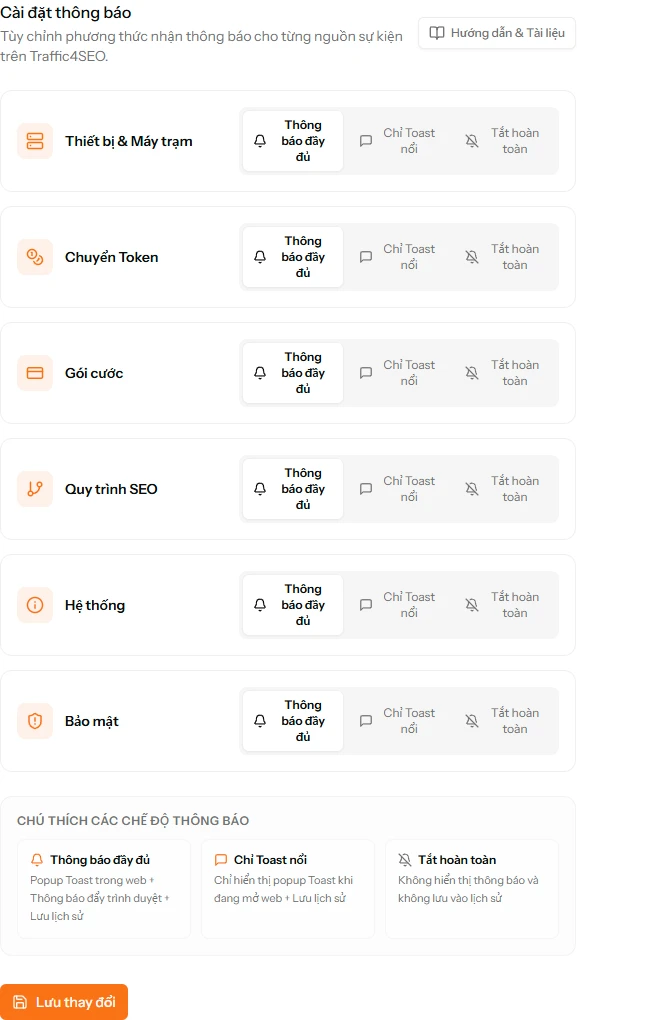
6つの主要イベントカテゴリ
| カテゴリ | アイコン | 主な発生イベント |
|---|---|---|
| ワーカーマシン(Instances) | 🖥️ Server | マシンのオフライン切断、マシンのオンライン復帰、アプリバージョン同期警告。 |
| トークン送受信(Token Transfers) | 🪙 Coins | トークンの受取、トークン送金の完了、タイムロックエスクロー通知、P2P異議申立ステータス。 |
| プラン&契約(Subscriptions) | 💳 Credit Card | サブスクリプション更新期限のリマインダー(3日前/1日前)、自動更新の完了、プラン変更確認。 |
| SEOワークフロー(Workflows) | 🔀 Git Branch | ワークフロー目標実行回数の達成、実行時エラーの発生、スクリプト構文警告。 |
| システム(System Announcements) | 📢 Megaphone | サーバーメンテナンス予告、新機能リリースのお知らせ、トークンボーナスイベント。 |
| セキュリティ&認証(Security & Auth) | 🛡️ Shield Alert | 新しいIPアドレス・端末からのログイン検知、パスワード変更、APIトークンの発行・失効。 |
3つの柔軟な配信モード
各カテゴリについて、以下の3つのモードから選択できます:
- フル通知(Full Notifications - 推奨):
- 画面操作中の即時トースト通知。
- 通知センター履歴への保存。
- タブを閉じていても届くデスクトップ&モバイル向けWeb Push。
- トーストのみ(Toast Only):
- Webアプリを開いているときのみトースト表示&履歴保存。
- ブラウザを閉じた状態でのOSバックグラウンドWeb Pushは送信されません。
- オフ(Mute / Off):
- このカテゴリのトースト通知およびWeb Pushを完全に停止します。
通知権限がブロックされた場合の解除方法
過去に誤って「ブロック(Block / 拒否)」を押してしまった場合や、ブラウザによって自動的に権限が制限された場合は、以下の手順で解除できます:
1. Google Chrome / Microsoft Edge / Brave
- ブラウザのアドレスバー左側(
traffic4seo.comの左)にあるサイトの設定アイコン(鍵アイコン)をクリックします。 - 通知(Notifications)の項目を探します。
- 設定を「ブロック」から「許可(Allow)」に変更します。
- ページを再読み込み(
F5)し、通知設定ページで再度スイッチをオンにします。
2. Apple Safari(macOS)
- 画面上部メニューのSafari → 設定...(環境設定)(または
Cmd + ,)を開きます。 - Webサイトタブを開き、左側リストから通知を選択します。
- 一覧からTraffic4SEOのドメインを探し、設定を「許可」に変更します。
3. Mozilla Firefox
- アドレスバー左側の鍵/権限アイコンをクリックします。
- 権限 → 通知の送信の横にある「ブロック」の
✕ボタンをクリックして設定を解除します。 - ページをリロードし、再度権限を許可します。
4. モバイル端末
- Android:
端末の設定→アプリ→ ご利用のブラウザ(Chromeなど) →通知→ Traffic4SEOの通知が許可されていることを確認。 - iPhone / iPad(PWA): iOSの
設定を開き、下部のTraffic4SEOアプリアイコンをタップ →通知→ 通知を許可をオンにします。
よくある質問(FAQ)
Web Push通知はバッテリーや通信量を消費しますか?
いいえ。Web PushはOSカーネルレベルに統合された標準プッシュサービス(Google FCM、Apple APNs、Mozilla Push Service)を利用します。常駐プロセスによるバッテリー消費はなく、通知受信時にわずか数キロバイトの通信を行うのみです。
複数の端末で同時に通知を受け取れますか?
はい。Traffic4SEOはマルチデバイス同期に対応しています。職場のPC、自宅のデスクトップ、個人のスマートフォンで同時に通知を受け取ることが可能です。
デスクトップで通知をオンにしても届かないのはなぜですか?
以下の点をご確認ください:
- Windowsの「集中モード(Focus Assist)」やmacOSの「おやすみモード/集中モード」が有効になっていないか。
- OSのシステム設定で、ブラウザアプリ(ChromeやEdge)自体の通知送信が許可されているか。
- Traffic4SEOの通知設定で、該当カテゴリが「トーストのみ」や「オフ」になっていないか。