Traffic4SEOアプリの設定
はじめに
Traffic4SEOアプリには2種類の設定があります:
- インスタンス設定: インスタンスがワークフローを実行する方法(タブ数、RAM制限など)を制御します。
- アプリ設定: アプリケーション全体の動作(ブラウザ選択、自動起動など)を制御します。
{info} 注意: インスタンス設定はウェブからレンダリングされ、変更時に自動的に保存されます。アプリ設定は保存するために「変更を保存」ボタンをクリックする必要があります。
インスタンス設定
インスタンス設定へのアクセス
アプリ内で:
- Traffic4SEOアプリを開きます。
- アカウントにログインします。
- 「インスタンス設定」パネルがアプリ内に表示されます(ウェブからレンダリング)。
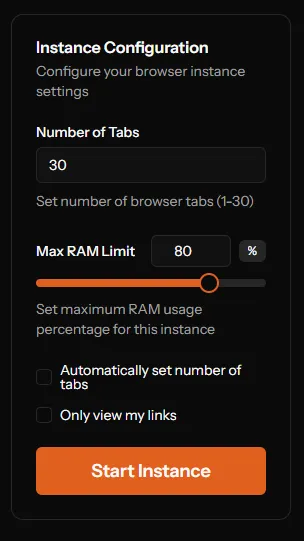
設定オプション
1. タブ数
内容: インスタンスがワークフローを実行する際に同時に開くことができるブラウザタブの最大数。
設定:
- 最小: 1タブ
- 最大: 30タブ
- デフォルト: 30タブ
- 入力: 数値入力 (1-30)
いつ増減すべきか:
タブ数を増やす (20-30タブ):
- パワフルなマシン (RAM >= 16GB, CPU i5/i7)
- 同時に多くのワークフローを実行したい場合
- 高速インターネット接続 (>= 20 Mbps)
タブ数を減らす (5-10タブ):
- 弱いマシン (RAM < 8GB)
- 低速インターネット接続
- アプリの動作が遅い、またはラグがある場合
{warning} パフォーマンス: 各タブは約100-200MBのRAMを消費します。タブ数を30に設定すると、アプリは全負荷時に最大6GBのRAMを使用する可能性があります。
例:
RAM 4GB → タブ数: 5-10
RAM 8GB → タブ数: 10-20
RAM 16GB+ → タブ数: 20-30
2. 最大RAM制限
内容: インスタンスが使用を許可されるシステム全体のRAMの最大パーセンテージ。
設定:
- 最小: 10%
- 最大: 100%
- デフォルト: 80%
- ステップ: 5%
コントロール:
- スライダー (10% - 100%)
- 数値入力 (右側に表示)
仕組み:
- アプリはシステム全体(アプリのRAMだけでなく)のRAM使用量を自動的に監視します。
- システムRAMが設定された制限を超えると、アプリは以下を行います:
- 新しいワークフローの配信を停止(これ以上ワークフローを受信しません)。
- 現在のワークフローが完了するのを待ちます。
- メモリを解放します。
- システムRAMが制限を下回ると、ワークフローの配信を再開します。
{warning} 重要な注意: アプリはアプリケーション自体だけでなく、システム全体のRAMを測定します。システムRAMが設定レベルに達すると、アプリは過負荷からシステムを保護するために新しいワークフローの受信を停止します。
3. タブ数の自動設定
内容: アプリが利用可能なRAMに基づいてタブ数を自動的に調整します。
タイプ: チェックボックス
オンの場合 (チェックあり):
- アプリは以下に基づいて最適なタブ数を自動的に計算します:
- 合計利用可能RAM
- 現在のRAM使用量
- 最大RAM制限設定
- タブ数は動作中に動的に調整されます。
オフの場合 (チェックなし):
- 設定された固定タブ数を使用します。
- 自動調整しません。
推奨:
- ✅ オン: コンピュータのRAMが変動する場合(他のアプリを実行しているため)。
- ❌ オフ: 正確なタブ数を制御したい場合。
4. 自分のリンクのみ
内容: 自分で作成したワークフローのみを受信して実行します。
タイプ: チェックボックス(PlanUpgradeWrapperでラップされています)
プラン要件: Proプランのみ
{warning} Pro機能: Proプランのユーザーのみ利用可能です。無料/ベータユーザーにはアップグレードプロンプトが表示されます。
使用例:
- テスト用のワークフローを作成する。
- 他の人のために実行するのではなく、自分のワークフローを実行したい。
- 品質管理(信頼できるワークフローのみを実行)。
オンの場合:
- インスタンスはあなたが作成したワークフローのみを受信します。
- 他のユーザーからのすべてのワークフローを無視します。
- 他の人のワークフローからはトークンを獲得しません。
オフの場合:
- インスタンスはすべてのユーザーからのワークフローを受信します。
- 通常通りトークンを獲得します。
インスタンスの開始/停止
ボタン: パネルの最後に表示されます。
状態:
-
停止中 (デフォルト):
- ボタンテキスト: "実行者を開始"
- ボタン色: 青 (プライマリ)
- クリック → インスタンス開始
-
実行中:
- ボタンテキスト: "実行者を停止"
- ボタン色: 赤 (破壊的)
- クリック → インスタンス停止
無効状態:
- インスタンスの実行中はすべての設定が無効になります。
- 設定を変更する前にインスタンスを停止する必要があります。
{info} ライブアップデート: 設定が変更されると(インスタンスが停止している場合)、設定は自動的に保存されます。保存ボタンをクリックする必要はありません。
アプリ設定
アプリ設定へのアクセス
アプリ内で:
- 「設定」アイコン(⚙️アイコン)をクリックします。
- または:メニューバー → ファイル → 設定。
- 設定ウィンドウが開きます。
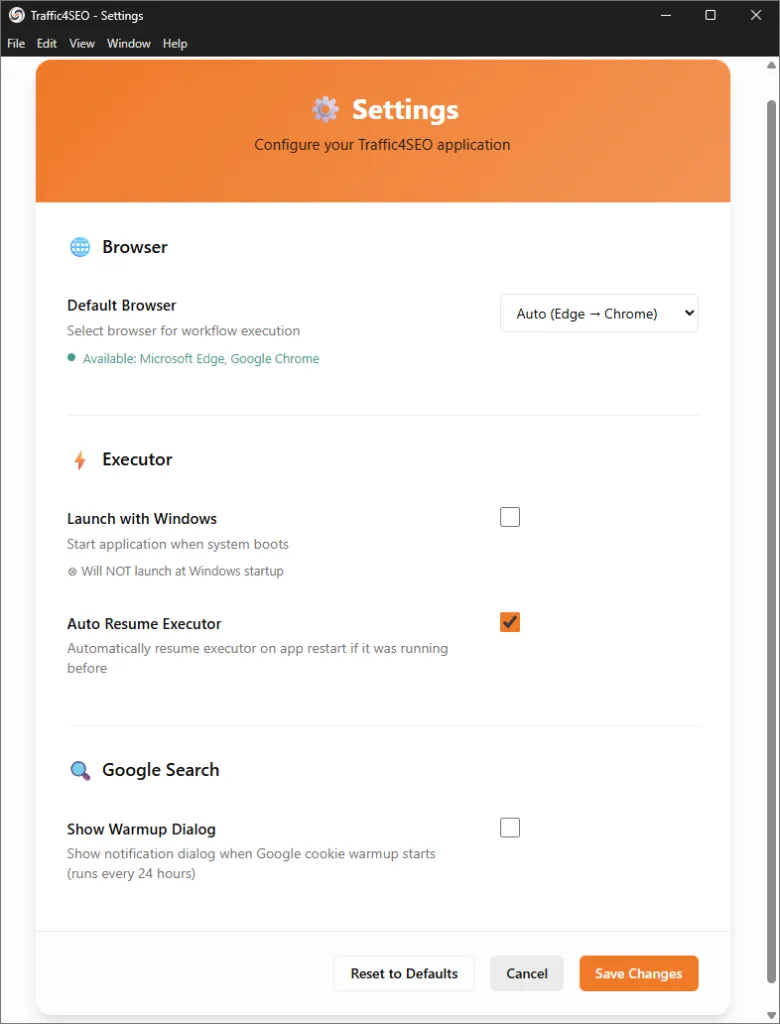
ブラウザ設定
デフォルトブラウザ
内容: ワークフローを実行するブラウザを選択します。
オプション:
- 自動 (Chrome → Edge): 自動的に選択 - Chromeを優先し、Edgeにフォールバックします。
- Microsoft Edge: Edgeのみを使用します。
- Google Chrome: Chromeのみを使用します。
選択: ドロップダウンメニュー
ブラウザ検出:
- アプリはマシンにインストールされているブラウザを自動的に検出します。
- インストールされていないブラウザは「(未インストール)」として表示されます。
- ブラウザが検出されない場合 → バンドルされたChromiumを使用します。
ステータス表示:
- ✅ 利用可能:
利用可能: Microsoft Edge, Google Chrome - ⚠️ 見つかりません:
ブラウザが検出されません(バンドルされたChromiumを使用します)
{info} バンドルされたChromium: アプリには組み込みのChromiumブラウザが付属しています。Edge/Chromeが利用できない場合、アプリは自動的にこのChromiumを使用します。
推奨:
- 自動: ほとんどのユーザーに最適です。
- Edge: 安定性のため(EdgeはWindowsとうまく統合されています)。
- Chrome: すでにChromeに慣れている場合。
実行者設定
Windowsと一緒に起動
内容: Windowsの起動時にアプリを自動的に開始します。
タイプ: チェックボックス
オンの場合:
- コンピュータを起動するとアプリが自動的に開きます。
- 以前に実行されていた場合、実行者は自動再開できます。
- 24時間365日の収益化に最適です。
オフの場合:
- アプリを手動で開く必要があります。
- 起動時にアプリは開始しません。
{warning} 注意: この設定はコンピュータの再起動後にのみ適用されます。即時には効果がありません。
使用例:
- ✅ オン: トークンを獲得するために24時間365日実行する場合。
- ❌ オフ: 時々実行する場合のみ。
実行者の自動再開
内容: アプリが閉じる前に実行されていた場合、実行者を自動的に継続します。
タイプ: チェックボックス
デフォルト: ✅ 有効
オンの場合:
- 実行者の実行中にアプリが閉じた場合(クラッシュ、再起動、閉じる)。
- → アプリを再度開くと、実行者は自動的に再開します。
- キュー内のワークフローを失いません。
オフの場合:
- アプリを再度開くと、実行者は停止状態になります。
- 手動で開始をクリックする必要があります。
シナリオ:
シナリオ1: アプリのクラッシュ
以前: 実行者実行中、5つのワークフローが進行中
→ アプリクラッシュ
→ アプリを再度開く
その後(自動再開オン): 実行者が自動開始し、中断したところから継続
その後(自動再開オフ): 実行者は停止、手動で再起動が必要
シナリオ2: Windows更新の再起動
以前: 実行者が24時間365日実行中
→ 更新のためにWindows自動再起動
→ アプリ自動起動(「Windowsと一緒に起動」がオンの場合)
その後(自動再開オン): 実行者が自動的に再開
その後(自動再開オフ): 実行者は停止
{success} 推奨: アプリが予期せず再起動した場合の稼働時間の損失を避けるために、常に自動再開をオンにしてください。
Google検索設定
ウォームアップダイアログを表示
内容: アプリがGoogle Cookieウォームアップを実行するときに通知を表示します。
タイプ: チェックボックス
デフォルト: ✅ 有効
背景:
- アプリは24時間ごとにGoogle Cookieを自動的に「ウォームアップ」します。
- ウォームアップ = Cookieを更新するためにgoogle.comにアクセスすること。
- Google検索ワークフローがよりスムーズに実行されるのに役立ちます。
オンの場合:
- ウォームアップ開始時にアプリがダイアログを表示します:
ℹ️ Google Cookie Warmup

検索ワークフローのパフォーマンスを向上させるために、
アプリはGoogle Cookieをウォームアップしています。
これは24時間ごとに自動的に行われます。

[OK]オフの場合:
- ウォームアップはバックグラウンドで静かに実行されます。
- 通知は表示されません。
推奨:
- ✅ オン: アプリが何をしているかを知るための最初の数回。
- ❌ オフ: 慣れてきたら(煩わしさを避けるため)。
設定の保存
保存ボタン
すべての設定を保存するには、「変更を保存」をクリックします。
成功ダイアログ:
✅ 設定が保存されました

設定が正常に保存されました。

「Windowsと一緒に起動」設定は、
次回のシステム再起動時に有効になります。

[OK]
キャンセルボタン
保存せずにウィンドウを閉じるには、「キャンセル」をクリックします。
デフォルトにリセット
デフォルト設定に戻すには、「デフォルトにリセット」をクリックします:
確認ダイアログ:
⚠️ 設定のリセット

すべての設定をデフォルト値にリセットしても
よろしいですか?

[はい] [いいえ]デフォルト値:
ブラウザ: 自動 (Edge → Chrome)
Windowsと一緒に起動: ❌ 無効
実行者の自動再開: ✅ 有効
ウォームアップダイアログを表示: ✅ 有効
設定の比較
インスタンス設定 vs アプリ設定
| 側面 | インスタンス設定 | アプリ設定 |
|---|---|---|
| アクセス | アプリ内(ウェブからレンダリング) | アプリ内の設定メニュー |
| コントロール | タブ数、RAM制限、ワークフロー | ブラウザ、起動、ウォームアップ |
| スコープ | インスタンスの実行時動作 | アプリケーションの動作 |
| 自動保存 | ✅ 自動的に保存される | ❌ 「変更を保存」が必要 |
| 同期 | クラウド(サーバーに保存) | ローカル(マシンに保存) |
一般的な設定シナリオ
シナリオ1: 収益の最大化 (24/7)
インスタンス設定:
タブ数: 30
最大RAM制限: 80% (アプリのリソースを優先)
タブ数の自動設定: ✅ オン
自分のリンクのみ: ❌ オフアプリ設定:
ブラウザ: 自動
Windowsと一緒に起動: ✅ オン
実行者の自動再開: ✅ オン
ウォームアップダイアログを表示: ❌ オフ結果: 起動時にアプリが自動的に開始し、24時間365日実行され、スループットを最大化します。
シナリオ2: カジュアルな使用 (空き時間)
インスタンス設定:
タブ数: 10
最大RAM制限: 50-60% (他のアプリのためにRAMを解放)
タブ数の自動設定: ✅ オン
自分のリンクのみ: ❌ オフアプリ設定:
ブラウザ: 自動
Windowsと一緒に起動: ❌ オフ
実行者の自動再開: ✅ オン
ウォームアップダイアログを表示: ✅ オン結果: 実行したいときに手動でアプリを開き、適度なパフォーマンス。
シナリオ3: 自分のワークフローのテスト (Proプラン)
インスタンス設定:
タブ数: 5
最大RAM制限: 40-50% (デバッグ/監視用にRAMを確保)
タブ数の自動設定: ❌ オフ
自分のリンクのみ: ✅ オン (Proのみ)アプリ設定:
ブラウザ: Chrome (デバッグに推奨)
Windowsと一緒に起動: ❌ オフ
実行者の自動再開: ❌ オフ (手動制御)
ウォームアップダイアログを表示: ✅ オン結果: 完全な制御、自分のワークフローのみをテスト、手動開始/停止。
トラブルシューティング
インスタンス設定が保存されない
問題: 設定を変更したが保存されなかった。
解決策:
- インスタンスが停止していることを確認してください(実行中は設定を変更できません)。
- 設定は変更時に自動保存されます(保存ボタンは不要)。
- エラーがないかブラウザコンソールを確認してください。
再起動後にアプリ設定がリセットされる
問題: アプリを開くたびに設定がデフォルトにリセットされる。
解決策:
- ウィンドウを閉じる前に必ず「変更を保存」をクリックしてください。
- 「キャンセル」をクリックしたり、直接ウィンドウを閉じたりしないでください。
- 権限を確認:アプリは設定フォルダへの書き込みアクセス権を持っていますか?
Windowsと一緒に起動が機能しない
問題: 設定をオンにしたが、アプリが自動起動しない。
解決策:
- 設定は(アプリの再起動だけでなく)コンピュータの再起動後にのみ適用されます。
- タスクマネージャー → スタートアップタブを確認 → Traffic4SEOが有効になっているか確認してください。
- Windows:
shell:startupフォルダを確認してください。
ブラウザが検出されない
問題: アプリが「ブラウザが検出されません」と報告する。
解決策:
- Microsoft EdgeまたはGoogle Chromeをインストールしてください。
- または「自動」のままにしておきます - アプリはバンドルされたChromiumを使用します。
- バンドルされたChromiumは正常に動作するため、心配する必要はありません。
キーボードショートカット
| ショートカット | アクション |
|---|---|
Ctrl+, |
設定を開く |
Ctrl+S |
設定を保存(設定ウィンドウ内) |
Esc |
設定ウィンドウを閉じる(保存せずに) |
ベストプラクティス
1. RAM使用量の最適化
RAMの監視:
- タスクマネージャー → パフォーマンスタブ。
- Traffic4SEOアプリのメモリ使用量を監視。
- アプリが使用しすぎている場合は「最大RAM制限」を調整。
式:
安全なRAM制限 = (合計RAM - OS用2GB) / 合計RAM × 100%

例 (8GB RAM):
安全な制限 = (8GB - 2GB) / 8GB × 100% = 75%
2. 小さく始めて拡大する
最初から設定を最大化しないでください:
1週目:
タブ数: 10
最大RAM: 60%
2週目 (安定している場合):
タブ数: 20
最大RAM: 70%
3週目以降 (まだ安定している場合):
タブ数: 30
最大RAM: 80%
3. ハードウェアに設定を合わせる
4GB RAM:
タブ: 5-10, RAM: 50% (OS用に2GB残す必要あり)8GB RAM:
タブ: 15-20, RAM: 70%16GB+ RAM:
タブ: 25-30, RAM: 80%