Thiết Lập Proxy Cho Traffic4SEO App
- Giới Thiệu
- Tại Sao Cần Proxy?
- Loại Proxy Hỗ Trợ
- Cách Thiết Lập Proxy
- Kiểm Tra Proxy
- Khắc Phục Sự Cố
- Best Practices
Giới Thiệu
Proxy cho phép Traffic4SEO App sử dụng IP address khác với IP thật của bạn khi thực thi workflows. Điều này giúp:
- Đa dạng hóa IP: Workflows được thực thi từ nhiều quốc gia/vùng miền khác nhau
- Tăng thu nhập: Nhiều workflow owners trả cao hơn cho IPs từ các quốc gia cụ thể
- Chạy nhiều instances: Mỗi instance có thể dùng proxy khác nhau
{success} Tùy Chọn: Proxy KHÔNG bắt buộc. Bạn vẫn có thể kiếm tokens bình thường mà không cần proxy. Proxy chỉ giúp tăng cơ hội nhận workflows và earning potential.
Tại Sao Cần Proxy?
Lợi Ích Của Việc Sử Dụng Proxy
1. Nhiều Workflows Hơn
Một số workflows chỉ available cho IPs từ quốc gia cụ thể:
Workflow: "Search Google US for keyword X"
Requirement: US IP address
Payment: 10 tokens
Không có US proxy → Không nhận được workflow này.
2. Chạy Nhiều Instances
Với proxies, bạn có thể chạy nhiều instances cùng lúc, mà không phải tạo máy ảo hay VPS.
Instance 1: Direct IP (Vietnam) → Kiếm từ VN workflows
Instance 2: US Proxy → Kiếm từ US workflows
Instance 3: UK Proxy → Kiếm từ UK workflows
→ Tăng gấp 3 lần earning potential!
Loại Proxy Hỗ Trợ
Traffic4SEO App hỗ trợ 3 loại proxy:
1. HTTP/HTTPS Proxy
Đặc điểm:
- Phổ biến nhất
- Tốc độ nhanh
- Giá rẻ
Format:
http://host:port
https://host:port

# Với authentication
http://username:password@host:port
Use case: Web browsing, thích hợp cho hầu hết workflows
2. SOCKS5 Proxy
Đặc điểm:
- Hỗ trợ nhiều protocols
- An toàn hơn HTTP
- Ít bị chặn hơn
Format:
socks5://host:port
socks5://username:password@host:port
Use case: Workflows phức tạp, cần bảo mật cao
3. Residential Proxy
Đặc điểm:
- IP từ ISP thật (không phải datacenter)
- Khó bị detect và block
- Đắt nhất
Format: Giống HTTP/SOCKS5, tùy provider
Use case: Workflows yêu cầu "real user" behavior
So Sánh Loại Proxy
| Loại | Tốc Độ | Giá | Độ Ẩn Danh | Use Case |
|---|---|---|---|---|
| HTTP | ⚡⚡⚡ | $ | ⭐⭐ | General use |
| SOCKS5 | ⚡⚡ | $$ | ⭐⭐⭐ | Advanced workflows |
| Residential | ⚡ | $$$ | ⭐⭐⭐⭐⭐ | Premium workflows |
Cách Thiết Lập Proxy
Traffic4SEO App hỗ trợ thiết lập proxy qua Command Line và Desktop Shortcut. Bạn cần truyền thông tin proxy khi khởi động app hoặc cấu hình lưu sẵn trong Shortcut trên Windows và Linux (Ubuntu).
{info} Lưu Ý: Hiện tại app chưa có giao diện settings để cấu hình proxy trực tiếp trong UI. Bạn phải sử dụng command line arguments khi mở app hoặc tạo Shortcut trên Desktop.
Thiết Lập Proxy Qua Command Line
Traffic4SEO hỗ trợ tham số --proxy (hoặc -p) theo định dạng Proxy Connection URI chuẩn. Bạn có thể truyền toàn bộ thông tin proxy trong một chuỗi URI duy nhất khi khởi động Desktop App hoặc CLI.
Các Định Dạng Proxy Connection URI Được Hỗ Trợ
| Dạng Định Dạng | Ví Dụ URI | Protocol | Xác Thực (Auth) |
|---|---|---|---|
ip:port |
--proxy="192.168.1.100:8080" |
HTTP (Mặc định) | Không |
username:password@ip:port |
--proxy="user:[email protected]:8080" |
HTTP (Mặc định) | Có |
schema://ip:port |
--proxy="http://192.168.1.100:8080" --proxy="socks5://192.168.1.100:1080" |
Chỉ định (http, socks5) |
Không |
schema://username:password@ip:port |
--proxy="http://user:[email protected]:8080" --proxy="socks5://user:[email protected]:1080" |
Chỉ định (http, socks5) |
Có |
{primary} Mặc định Protocol: Nếu bạn không cung cấp
http://haysocks5://, Traffic4SEO sẽ tự động mặc định sử dụng protocolhttp://.
Ví Dụ Chạy Lệnh
Windows
# 1. Chỉ truyền IP và Port (mặc định HTTP)
Traffic4SEO.exe --proxy="192.168.1.100:8080"

# 2. Truyền IP:Port kèm Username và Password
Traffic4SEO.exe --proxy="myuser:[email protected]:8080"

# 3. HTTP Proxy đầy đủ có xác thực
Traffic4SEO.exe --proxy="http://myuser:[email protected]:8080"

# 4. SOCKS5 Proxy đầy đủ có xác thực
Traffic4SEO.exe --proxy="socks5://myuser:[email protected]:1080"

# 5. Cú pháp tham số lẻ cũ (Vẫn hỗ trợ tương thích ngược)
Traffic4SEO.exe --proxy-type=http --proxy-host=proxy.example.com --proxy-port=8080 --proxy-username=user --proxy-password=pass
Linux
# 1. Chỉ truyền IP và Port
./Traffic4SEO.AppImage --proxy="192.168.1.100:8080"

# 2. HTTP Proxy đầy đủ có xác thực
./Traffic4SEO.AppImage --proxy="http://myuser:[email protected]:8080"

# 3. SOCKS5 Proxy
./Traffic4SEO.AppImage --proxy="socks5://myuser:[email protected]:1080"
Thiết Lập Proxy Qua Desktop Shortcut
Tạo Desktop Shortcut giúp bạn dễ dàng khởi động ứng dụng với proxy đã cấu hình sẵn chỉ bằng một cú nhấp chuột mà không cần mở Terminal hoặc Command Prompt mỗi lần chạy. Cách này rất tiện lợi khi bạn muốn chạy nhiều instances với các proxy khác nhau.
1. Trên Windows
Bạn có thể chỉnh sửa/nhân bản shortcut có sẵn hoặc tạo một shortcut mới trên Windows:
{info} Mẹo: Bạn nên sử dụng Cách 1 vì shortcut có sẵn đã chứa sẵn đường dẫn chính xác tới tệp
Traffic4SEO.execủa bạn, giúp bạn không cần phải tự tìm hay gõ lại đường dẫn hệ thống.
Cách 1: Nhân Bản & Chỉnh Sửa Shortcut Có Sẵn (Khuyên Dùng)
- Click chuột phải vào biểu tượng shortcut Traffic4SEO có sẵn trên Desktop → chọn Copy (hoặc nhấn
Ctrl + C), sau đó dán (Paste /Ctrl + V) ngay trên Desktop để tạo một bản sao. - Đổi tên bản sao vừa tạo cho dễ nhớ (ví dụ:
Traffic4SEO - US Proxy). - Click chuột phải vào shortcut vừa đổi tên → chọn Properties (Thuộc tính).
- Tại tab Shortcut, di chuyển chuột đến cuối ô Target (Đích).
- Thêm một dấu cách và dán tham số
--proxy="..."vào cuối cùng (giữ nguyên đường dẫn file.exeđã có sẵn):# Ví dụ ô Target sau khi chèn thêm proxy: C:\Users\Admin\AppData\Local\Programs\Traffic4SEO\Traffic4SEO.exe --proxy="http://user:[email protected]:8080" - Bấm Apply và OK để hoàn tất.
Cách 2: Tạo Shortcut Mới Từ Đầu
- Click chuột phải trên màn hình Desktop → chọn New (Mới) → Shortcut (Phím tắt).
- Tại mục Type the location of the item, nhập đường dẫn tệp
Traffic4SEO.exekèm tham số--proxy:C:\Users\<Username>\AppData\Local\Programs\Traffic4SEO\Traffic4SEO.exe --proxy="http://user:[email protected]:8080"{info} Lưu ý: Thay
<Username>bằng tên tài khoản Windows thực tế của bạn (ví dụ:Admin). Nếu đường dẫn thư mục có chứa khoảng trắng, hãy bọc đường dẫn file.exetrong dấu ngoặc đôi"...". - Bấm Next, đặt tên gợi nhớ cho shortcut (ví dụ:
Traffic4SEO - US Proxy). - Bấm Finish để hoàn tất.
2. Trên Linux (Ubuntu)
Trên Ubuntu / Linux Desktop (GNOME), bạn có thể tạo tệp .desktop để khởi động ứng dụng với proxy:
Bước 1: Tạo Tệp .desktop
Mở Terminal và tạo một tệp desktop entry mới trong thư mục Desktop:
nano ~/Desktop/traffic4seo-us.desktopBước 2: Nhập Nội Dung Cấu Hình
Dán nội dung cấu hình dưới đây vào tệp (thay đổi đường dẫn Exec và tham số --proxy theo proxy của bạn):
[Desktop Entry]
Version=1.0
Type=Application
Name=Traffic4SEO (US Proxy)
Comment=Traffic4SEO App with US Proxy
Exec=/home/username/Apps/Traffic4SEO.AppImage --proxy="http://user:[email protected]:8080"
Icon=traffic4seo
Terminal=false
Categories=Network;Utility;
Bước 3: Cấp Quyền Thực Thi & Cho Phép Khởi Chạy
- Phân quyền thực thi cho tệp vừa tạo:
chmod +x ~/Desktop/traffic4seo-us.desktop - Cho phép khởi chạy (Allow Launching):
- Trên giao diện Ubuntu Desktop, click chuột phải vào biểu tượng
traffic4seo-us.desktopvừa xuất hiện trên Desktop. - Chọn Allow Launching (Cho phép khởi chạy).
- Biểu tượng ứng dụng sẽ hiển thị hình ảnh chuẩn và sẵn sàng nhấp đúp để khởi động ứng dụng với proxy.
- Trên giao diện Ubuntu Desktop, click chuột phải vào biểu tượng
Kiểm Tra Proxy
Kiểm Tra IP Trong App
Sau khi khởi động app với proxy, bạn có thể kiểm tra IP hiện tại:
Bước 1: Mở App
- Khởi động app với proxy (theo hướng dẫn trên)
- Đăng nhập vào tài khoản
Bước 2: Kiểm Tra IP
- Click vào avatar/tên user ở sidebar (góc dưới bên trái)
- Menu dropdown sẽ hiển thị:
- Flag quốc gia (ví dụ: 🇺🇸 cho US)
- IP address hiện tại (ví dụ:
45.67.89.123)
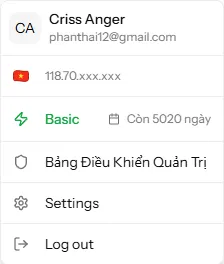
{success} Proxy Hoạt Động Đúng: Nếu IP và country flag khớp với proxy bạn đang dùng, proxy đã được cấu hình thành công!
Ví dụ:
Bạn cấu hình US proxy
→ Menu hiển thị: 🇺🇸 45.67.89.123
→ ✓ Proxy OK!

Bạn cấu hình UK proxy nhưng menu vẫn hiển thị VN flag
→ ✗ Proxy không hoạt động, kiểm tra lại config
Kiểm Tra Thêm Khi Chạy Workflows
- Bật executor
- Xem logs để confirm proxy đang được sử dụng:
 [10:30:15] Using proxy: http://proxy.com:8080
 [10:30:16] IP Address: 45.67.89.123 (US)
 [10:30:17] ✓ Proxy working correctly
Test Ngoài App
Kiểm tra IP của proxy:
- Truy cập: https://whatismyipaddress.com
- Configure browser với proxy
- Reload trang
- Xem IP address hiển thị
Command Line Test (Linux/macOS):
# Test HTTP Proxy
curl --proxy http://proxy.com:8080 https://api.ipify.org?format=json

# Test với auth
curl --proxy http://user:[email protected]:8080 https://api.ipify.org?format=json

# Expected output
{"ip":"45.67.89.123"}
Windows PowerShell:
# Test Proxy
Invoke-WebRequest -Uri "https://api.ipify.org?format=json" -Proxy "http://proxy.com:8080"
Indicators Proxy Hoạt Động Đúng
✅ Proxy OK:
- Menu user hiển thị IP và country flag đúng với proxy
- IP khác với IP thật của bạn
- Country code đúng với proxy location
- Workflows thực thi thành công
❌ Proxy Có Vấn Đề:
- Menu user vẫn hiển thị IP thật của bạn
- Country flag không khớp với proxy
- Connection timeout khi start executor
- Workflows fail với network errors
Khắc Phục Sự Cố
Proxy Connection Failed
Error:
✗ Failed to connect to proxy
Error: ETIMEDOUT
Nguyên nhân:
- Proxy server down
- Sai host/port
- Firewall chặn
Giải pháp:
- Kiểm tra proxy có online không:
ping proxy.com telnet proxy.com 8080 - Verify host/port với proxy provider
- Tắt firewall tạm thời để test
- Thử proxy khác
Proxy Authentication Failed
Error:
✗ Proxy authentication failed
Error: 407 Proxy Authentication Required
Nguyên nhân:
- Sai username/password
- Account hết hạn
- IP whitelist issues
Giải pháp:
- Double-check username/password
- Kiểm tra account balance/expiry
- Whitelist IP của bạn (nếu proxy yêu cầu)
- Contact proxy support
Proxy Too Slow
Triệu chứng:
- Workflows timeout
- Pages load rất chậm
- Low success rate
Nguyên nhân:
- Proxy overloaded
- Proxy location xa
- Low-quality provider
Giải pháp:
- Chọn proxy server gần hơn với location của bạn
- Upgrade lên proxy package nhanh hơn (dedicated thay vì shared)
- Đổi sang proxy provider có tốc độ tốt hơn
- Kiểm tra kết nối internet của bạn
IP Still Shows Original
Triệu chứng:
- Test proxy thành công
- Nhưng workflows vẫn dùng IP thật
Nguyên nhân:
- WebRTC leak
- DNS leak
- Proxy chỉ apply cho certain requests
Giải pháp:
- Test tại: https://browserleaks.com/webrtc
- Bật "Disable WebRTC" trong Advanced Settings
- Use SOCKS5 thay vì HTTP proxy
- Restart app sau khi config proxy
Proxy Banned/Blocked
Error:
✗ Workflow failed
Error: 403 Forbidden (IP blocked)
Nguyên nhân:
- Proxy IP bị website block
- Proxy từ datacenter (dễ bị detect)
- Abuse trước đó
Giải pháp:
- Rotate to fresh IP
- Chuyển sang residential proxy
- Contact workflow owner (có thể whitelist)
- Avoid workflows yêu cầu "clean IPs"
Best Practices
1. Chọn Proxy Phù Hợp
Cho beginners:
- Start với datacenter proxies (giá rẻ hơn)
- Test với vài workflows trước khi đầu tư nhiều
- Kiểm tra ROI trước khi scale up
Cho pro executors:
- Đầu tư residential proxies cho quality cao hơn
- Có proxy từ nhiều quốc gia để đa dạng hóa
- Rotate IPs thường xuyên để tránh bị block
2. Optimize Proxy Usage
Rotation Strategy:
Sticky Session: 10-30 minutes
→ Mỗi workflow dùng cùng IP
→ Tránh session breaks

Rotating: Mỗi workflow mới = IP mới
→ Phân tán traffic
→ Tránh rate limits
Khuyến nghị: Dùng sticky session cho Traffic4SEO workflows.
3. Monitor Proxy Performance
Metrics cần theo dõi:
- Success Rate: >= 90% workflows thành công
- Average Speed: Workflows hoàn thành nhanh
- Uptime: Proxy hoạt động ổn định
- Block Rate: Ít workflows bị reject
Cách theo dõi:
- Kiểm tra logs trong app
- Theo dõi earnings từ workflows qua proxy
- So sánh performance giữa các proxy
4. Proxy Security
Tránh các sai lầm:
- ❌ Share proxy credentials công khai
- ❌ Sử dụng free/public proxies
- ❌ Lưu password trong plain text
Best practices:
- ✅ Mỗi instance = proxy riêng
- ✅ Rotate credentials định kỳ
- ✅ Use SOCKS5 cho sensitive workflows
- ✅ Enable encryption nếu có
Proxy Configuration Examples
Example 1: Single Instance, US Proxy
Location: United States Use case: Kiếm từ US workflows
Windows:
Traffic4SEO.exe --proxy-type=http --proxy-host=your-us-proxy.com --proxy-port=8080 --proxy-username=user --proxy-password=passLinux:
./Traffic4SEO.AppImage --proxy-type=http --proxy-host=your-us-proxy.com --proxy-port=8080 --proxy-username=user --proxy-password=passKết quả mong đợi:
- Menu user hiển thị: 🇺🇸 (US IP)
- Nhận workflows từ US market
Example 2: Multi-Instance Setup
3 instances, 3 proxies khác nhau:
Instance 1 (No Proxy - Vietnam):
# Khởi động app bình thường, không có proxy arguments
Traffic4SEO.exe
Instance 2 (US Proxy):
# Tạo shortcut với tên "Traffic4SEO - US"
Traffic4SEO.exe --proxy-type=http --proxy-host=your-us-proxy.com --proxy-port=8080 --proxy-username=user --proxy-password=pass
Instance 3 (UK Proxy):
# Tạo shortcut với tên "Traffic4SEO - UK"
Traffic4SEO.exe --proxy-type=http --proxy-host=your-uk-proxy.com --proxy-port=8080 --proxy-username=user --proxy-password=pass
→ Kiếm từ 3 markets cùng lúc!
Example 3: SOCKS5 Proxy
Type: SOCKS5 Location: Germany Use case: Premium workflows yêu cầu German IPs
Windows:
Traffic4SEO.exe --proxy-type=socks5 --proxy-host=your-de-proxy.com --proxy-port=1080 --proxy-username=user --proxy-password=passKết quả mong đợi:
- Menu user hiển thị: 🇩🇪 (German IP)
- Nhận workflows yêu cầu German location
Testing Checklist
Trước khi chạy workflows với proxy, test các điểm sau:
- [ ] Khởi động app với proxy arguments
- [ ] Đăng nhập thành công
- [ ] Click vào menu user (avatar ở sidebar)
- [ ] IP address đúng với proxy location (không phải IP thật của bạn)
- [ ] Country flag đúng với proxy location
- [ ] Test chạy một workflow đơn giản
- [ ] Workflow thực thi thành công
- [ ] Không có timeout errors trong logs
{success} All Checks Passed? Bạn đã sẵn sàng! Bật executor và bắt đầu kiếm tokens với proxy.