Cài Đặt Workflow
- Giới Thiệu
- Nhắm Mục Tiêu & Phân Phối
- Giới Hạn Thực Thi
- Cài Đặt Bổ Sung
- Giới Hạn Theo Gói
- Câu Hỏi Thường Gặp
Giới Thiệu
Workflow Settings cho phép bạn cấu hình cách workflow được phân phối và giới hạn thực thi. Các cài đặt này giúp bạn:
- Nhắm mục tiêu workflow đến quốc gia cụ thể
- Kiểm soát tốc độ thực thi
- Cấu hình phân bổ thiết bị theo tỷ lệ % (Desktop, Mobile, Tablet)
- Điều chỉnh hệ số ưu tiên phân phối (Priority Multiplier)
- Ngăn spam và bảo vệ ngân sách tokens
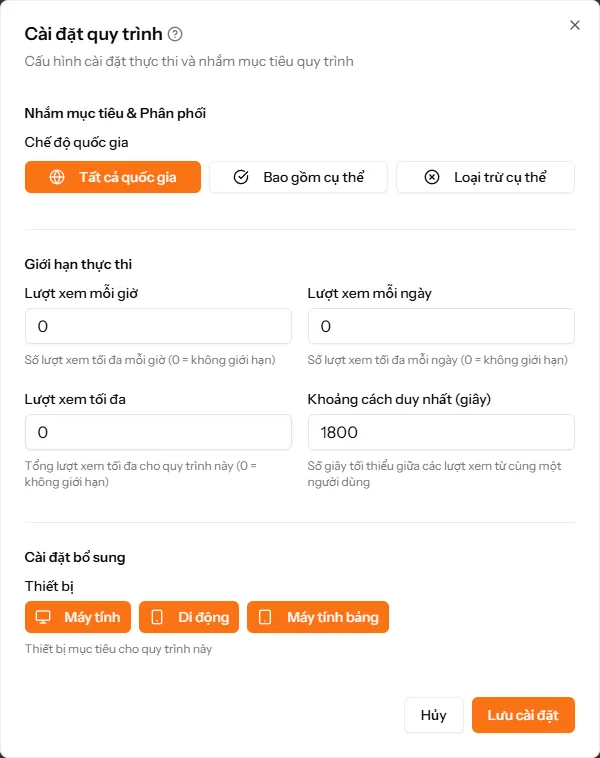
{info} Truy cập: Mở Workflow Settings bằng cách nhấp vào nút "Cài đặt" trong trang chi tiết workflow hoặc khi tạo workflow mới.
Nhắm Mục Tiêu & Phân Phối
Chế Độ Quốc Gia
Chọn cách workflow được phân phối theo quốc gia:
| Chế Độ | Mô Tả | Khi Nào Dùng |
|---|---|---|
| Tất cả quốc gia | Workflow có thể chạy từ bất kỳ quốc gia nào | Muốn traffic đa dạng toàn cầu |
| Bao gồm cụ thể | Chỉ cho phép quốc gia trong danh sách | Chỉ muốn traffic từ một số quốc gia (VN, US, UK...) |
| Loại trừ cụ thể | Chặn quốc gia trong danh sách | Muốn traffic toàn cầu NGOẠI TRỪ một số quốc gia |
Ví dụ:
Trường hợp 1: Website tiếng Việt
→ Chế độ: Bao gồm cụ thể
→ Chọn: VN
→ Kết quả: Chỉ IP Việt Nam chạy workflow

Trường hợp 2: Website quốc tế, tránh traffic Trung Quốc
→ Chế độ: Loại trừ cụ thể
→ Chọn: CN
→ Kết quả: Mọi quốc gia NGOẠI TRỪ Trung Quốc
{warning} Yêu cầu gói: Tính năng này yêu cầu gói Basic trở lên. Gói Free chỉ có chế độ "Tất cả quốc gia".
Chọn Quốc Gia
Khi chọn chế độ "Bao gồm" hoặc "Loại trừ", bạn cần chọn danh sách quốc gia:
Cách chọn:
- Tìm kiếm: Gõ tên quốc gia hoặc mã quốc gia (VN, US, UK...)
- Tick chọn: Nhấp vào checkbox bên cạnh tên quốc gia
- Chọn nhóm: Dùng nút nhóm nhanh (Đông Nam Á, Châu Âu, Nói tiếng Anh...)
- Xem đã chọn: Bật "Chỉ đã chọn" để chỉ hiển thị quốc gia đã chọn
- Xóa tất cả: Nhấp "Xóa tất cả" để bỏ chọn tất cả
Nhóm Quốc Gia
Các nhóm quốc gia có sẵn để chọn nhanh:
| Nhóm | Quốc Gia | Số Lượng |
|---|---|---|
| Đông Nam Á | VN, TH, MY, SG, ID, PH, MM, KH, LA, BN, TL | 11 |
| Nói tiếng Anh | US, GB, CA, AU, NZ, IE, ZA, IN, PK, NG | 10 |
| Châu Âu | GB, DE, FR, IT, ES, NL, BE, AT, CH, SE, NO, DK, FI, PL, PT, GR, CZ, HU, RO | 19 |
| Bắc Mỹ | US, CA, MX | 3 |
| Đông Á | CN, JP, KR, TW, HK, MO | 6 |
Mẹo: Nhấp vào nhóm để chọn tất cả quốc gia trong nhóm cùng lúc!
Giới Hạn Thực Thi
Các giới hạn này giúp kiểm soát tốc độ và số lượng thực thi workflow.
Lượt Xem Mỗi Giờ
Mô tả: Số lượt xem tối đa workflow có thể chạy trong 1 giờ.
Giá trị:
0= Không giới hạn> 0= Giới hạn cụ thể (ví dụ: 100 lượt/giờ)
Cách hoạt động:
Bạn đặt: views_per_hour = 50

Workflow bắt đầu chạy lúc 10:00 AM
→ 10:00 - 11:00: Chạy tối đa 50 lượt
→ 11:00 - 12:00: Reset, chạy lại tối đa 50 lượt
→ 12:00 - 13:00: Reset, chạy lại tối đa 50 lượt
Khi nào dùng:
- Muốn traffic đều đặn, tránh đột biến
- Ngăn Google phát hiện traffic bất thường
- Kiểm soát tốc độ tăng traffic
Ví dụ:
Trường hợp 1: Website mới, traffic tự nhiên
→ views_per_hour = 20
→ Lý do: Tránh tăng đột ngột, giả lập tăng trưởng tự nhiên

Trường hợp 2: Website lớn, cần traffic nhanh
→ views_per_hour = 200
→ Lý do: Có thể chịu traffic cao mà không bị nghi ngờ
Lượt Xem Mỗi Ngày
Mô tả: Số lượt xem tối đa workflow có thể chạy trong 1 ngày (24 giờ).
Giá trị:
0= Không giới hạn> 0= Giới hạn cụ thể (ví dụ: 1000 lượt/ngày)
Cách hoạt động:
Bạn đặt: views_per_day = 500

Ngày 1 (00:00 - 23:59): Chạy tối đa 500 lượt
Ngày 2 (00:00 - 23:59): Reset, chạy lại tối đa 500 lượt
Khi nào dùng:
- Kiểm soát ngân sách tokens hàng ngày
- Giới hạn traffic để giống người thật
- Tránh spam quá nhiều lượt view
Ví dụ:
Trường hợp: Ngân sách 50,000 tokens/ngày
Chi phí workflow: ~100 tokens/lượt
→ views_per_day = 500 (500 x 100 = 50,000 tokens)
Lượt Xem Tối Đa
Mô tả: Tổng số lượt xem tối đa cho toàn bộ vòng đời workflow.
Giá trị:
0= Không giới hạn (chạy mãi)> 0= Giới hạn cụ thể (ví dụ: 10,000 lượt tổng)
Cách hoạt động:
Bạn đặt: max_views = 10000

Workflow chạy tích lũy:
→ Ngày 1: 500 lượt (tổng: 500)
→ Ngày 2: 800 lượt (tổng: 1,300)
→ ...
→ Ngày 20: 400 lượt (tổng: 10,000) → DỪNG VĨNH VIỄN
Khi nào dùng:
- Chiến dịch có thời hạn
- Kiểm soát tổng ngân sách
- Tránh workflow chạy quá mức cần thiết
Ví dụ:
Trường hợp: Tăng traffic cho bài viết mới
Mục tiêu: 5,000 lượt view trong 1 tháng
→ max_views = 5000
→ Kết quả: Sau khi đạt 5,000 lượt, workflow tự động dừng
{danger} Cảnh báo: Sau khi đạt
max_views, workflow sẽ DỪNG VĨNH VIỄN. Bạn cần tăng giá trị hoặc đặt lại về 0 để tiếp tục chạy.
Khoảng Cách Duy Nhất
Mô tả: Thời gian tối thiểu (tính bằng giây) giữa 2 lần thực thi từ cùng một IP address.
Lưu ý: Mỗi IP có thể chạy nhiều workflows khác nhau đồng thời (tối đa 30 threads), nhưng mỗi workflow cụ thể chỉ được chạy 1 lần per unique_interval cho IP đó.
Giá trị mặc định: 1800 giây (30 phút)
Cách hoạt động:
Bạn đặt: unique_interval = 1800 (30 phút)

IP Address 192.168.1.1:
→ 10:00 AM: Thread 1 chạy workflow #100 → OK
→ 10:05 AM: Thread 2 cố chạy workflow #100 → BỊ CHẶN (cùng IP, chưa đủ 30 phút)
→ 10:05 AM: Thread 2 chạy workflow #101 → OK (workflow khác)
→ 10:30 AM: Thread 1 chạy workflow #100 lần 2 → OK (đã đủ 30 phút)
Giải thích:
- Cùng IP không thể chạy cùng workflow trong 30 phút
- Nhưng có thể chạy nhiều workflows KHÁC NHAU đồng thời
Mục đích:
- Track theo IP address: Phù hợp với cách Google Analytics track visitors
- Ngăn spam: Cùng IP không thể spam cùng 1 URL trong thời gian ngắn
- Hỗ trợ multi-threading: Mỗi IP có thể chạy 30 threads, mỗi thread chạy workflow khác nhau
- Realistic traffic: Trong 30 phút, 1 IP có thể chạy ~180 workflows khác nhau (30 threads × 6 workflows/thread)
- Rotating proxy: IP mới = visitor mới, không bị giới hạn
Khuyến nghị:
| Loại Workflow | unique_interval | Lý Do |
|---|---|---|
| Trang chủ, landing page | 3600s (1 giờ) | Người thật hiếm khi quay lại trong 1 giờ |
| Bài viết blog | 1800s (30 phút) | Có thể đọc lại sau 30 phút |
| Sản phẩm e-commerce | 7200s (2 giờ) | Người mua thường so sánh lâu hơn |
Ví dụ:
Trường hợp thực tế: 100 IP addresses, mỗi IP có 30 threads

System có 1000 workflows khác nhau
unique_interval = 1800 (30 phút)

Mỗi IP:

- 30 threads chạy đồng thời
- Mỗi thread: 1 workflow/5 phút = 12 workflows/giờ
- Tổng per IP: 30 × 12 = 360 workflows/giờ
- Trong 30 phút: 30 × 6 = 180 workflows khác nhau

100 IPs:
→ Throughput: 100 × 360 = 36,000 workflows/giờ
→ Traffic đa dạng: 100 IP × 180 workflows = 18,000 combinations per 30min
→ Mỗi workflow được thực thi bởi nhiều IP khác nhau
Cài Đặt Bổ Sung
Thiết Bị & Tỷ Lệ Phân Bổ
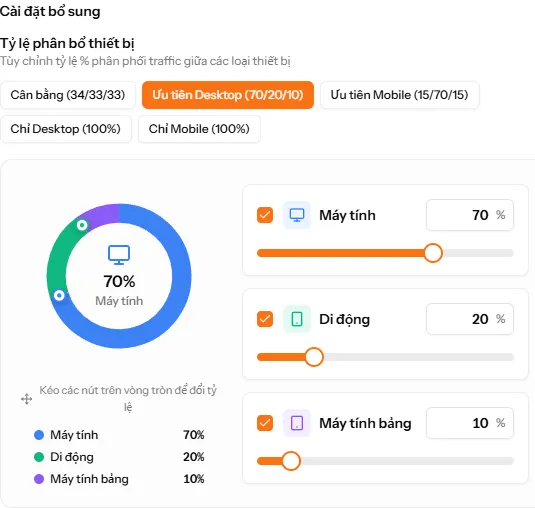
Mô tả: Cấu hình các loại thiết bị mục tiêu và tùy chỉnh tỷ lệ phần trăm (%) phân bổ thực thi cho từng thiết bị theo nhu cầu chiến dịch SEO.
1. Các Loại Thiết Bị Hỗ Trợ
- 🖥️ Desktop (Máy tính): Giả lập môi trường trình duyệt máy tính để bàn/laptop (Windows, macOS, Linux) với màn hình lớn và điều hướng chuột.
- 📱 Mobile (Điện thoại di động): Giả lập smartphone (iOS, Android) với màn hình dọc, thao tác cảm ứng vuốt chạm (touch/swipe events) và User-Agent di động.
- 📟 Tablet (Máy tính bảng): Giả lập máy tính bảng (iPad, Android Tablet) với kích thước viewport trung bình và hỗ trợ cảm ứng.
2. Tính Năng & Trải Nghiệm Tương Tác Donut UI
- Biểu đồ Donut tương tác (Interactive Donut Dragging):
- Kéo trực tiếp các điểm mốc (Drag Knobs) trên vòng tròn Donut SVG để phân bổ tỷ lệ giữa các thiết bị một cách mượt mà và trực quan.
- Thanh trượt thông minh (Smart Sliders) & Nhập số %:
- Kéo thanh trượt hoặc gõ trực tiếp % mong muốn. Hệ thống tự động cân bằng các thanh trượt còn lại để tổng luôn luôn đạt 100%.
- Bật/Tắt thiết bị linh hoạt (Device Toggling):
- Bật hoặc tắt từng loại thiết bị theo nhu cầu. Khi tắt một thiết bị (% về
0%), tỷ lệ sẽ được tự động chia đều cho các thiết bị đang bật còn lại. - Hệ thống yêu cầu bật tối thiểu 1 thiết bị (ví dụ: chỉ chạy 100% Desktop hoặc 100% Mobile).
- Bật hoặc tắt từng loại thiết bị theo nhu cầu. Khi tắt một thiết bị (% về
- Mẫu cấu hình 1-Click (Quick Presets):
- ⚖️ Cân bằng:
34% Desktop-33% Mobile-33% Tablet - 💻 Ưu tiên Desktop:
70% Desktop-20% Mobile-10% Tablet - 📱 Ưu tiên Mobile:
15% Desktop-70% Mobile-15% Tablet - 🖥️ Chỉ Desktop:
100% Desktop-0% Mobile-0% Tablet - 📲 Chỉ Mobile:
0% Desktop-100% Mobile-0% Tablet
- ⚖️ Cân bằng:
3. Cơ Chế Phân Phối (Weighted Random Sampling)
Khi nhận lượt chạy workflow, ứng dụng thực thi (Executor Desktop App) sẽ sử dụng thuật toán Weighted Random Sampling để bốc ngẫu nhiên thiết bị theo đúng trọng số % đã cấu hình:
Ví dụ cấu hình: 70% Mobile - 20% Desktop - 10% Tablet

- Trung bình 100 lượt chạy: ~70 lượt Mobile, ~20 lượt Desktop, ~10 lượt Tablet
- Mỗi lượt chạy sẽ giả lập đầy đủ thông số thiết bị tương ứng (User-Agent, Viewport resolution, Device Pixel Ratio, Touch support).
4. Phân Quyền Gói & Cơ Chế Runtime Fallback
- Yêu cầu gói cước: Tính năng tùy chỉnh tỷ lệ % thiết bị yêu cầu gói Basic trở lên. Gói Free áp dụng tỷ lệ mặc định cân bằng
34% Desktop - 33% Mobile - 33% Tablet. - Cơ chế Runtime Fallback (Bảo toàn thiết lập):
- Khi gói cước của bạn hết hạn (Subscription Expired) và chuyển về gói Free, toàn bộ cấu hình tùy chỉnh của bạn vẫn được lưu giữ nguyên vẹn trong hệ thống.
- Tại thời điểm phân phối task, hệ thống tự động áp dụng tỷ lệ mặc định cân bằng
34/33/33mà không can thiệp ghi đè dữ liệu. - Ngay khi bạn gia hạn hoặc nâng cấp lại gói cước, tỷ lệ % tùy chỉnh đã thiết lập sẽ tự động có hiệu lực trở lại ngay lập tức.
5. Khuyến Nghị Phân Bổ Theo Loại Website
| Loại Website / Chiến Dịch | Tỷ Lệ Đề Xuất | Lý Do Chiến Lược |
|---|---|---|
| Báo chí, Tin tức, Blog | 60% Mobile - 30% Desktop - 10% Tablet |
Phù hợp với thói quen đọc tin tức phần lớn trên thiết bị di động. |
| E-commerce, Bán hàng | 70% Mobile - 20% Desktop - 10% Tablet |
Tối ưu theo xu hướng mua sắm trực tuyến trên điện thoại thông minh. |
| SaaS, Dashboard B2B | 80% Desktop - 15% Mobile - 5% Tablet |
Khách hàng doanh nghiệp và người dùng phần mềm chủ yếu truy cập bằng máy tính. |
| Ứng dụng di động, Mobile App | 100% Mobile - 0% Desktop - 0% Tablet |
Dành riêng cho các landing page tải app hoặc thử nghiệm luồng người dùng di động. |
| Website đa mục đích | 34% Desktop - 33% Mobile - 33% Tablet |
Phân bổ cân bằng tự nhiên giúp đa dạng hóa nguồn traffic SEO. |
Hệ Số Ưu Tiên
Mô tả: Hệ số ưu tiên (Priority Multiplier) là một con số từ 1 đến 20 quyết định thứ tự ưu tiên phân phối workflow của bạn trong hàng đợi thực thi.
Cách Hoạt Động
Nguyên tắc cơ bản:
- Workflow với hệ số ưu tiên cao hơn được phân phối chạy trước
- Khi có nhiều workflow cùng chờ, hệ thống sẽ ưu tiên workflow có hệ số cao nhất
- Hệ số mặc định: 1 (ưu tiên cơ bản)
- Hệ số tối đa: 20 (ưu tiên cao nhất)
Ví dụ thực tế:
Hàng đợi hiện tại:
┌──────────────────────────────────────┐
│ Workflow A - Hệ số: 20 (chạy trước)  │ ← Được chọn đầu tiên
├──────────────────────────────────────┤
│ Workflow B - Hệ số: 7                │
├──────────────────────────────────────┤
│ Workflow C - Hệ số: 5                │
├──────────────────────────────────────┤
│ Workflow D - Hệ số: 1 (chờ lâu nhất) │
└──────────────────────────────────────┘
Khi Nào Nên Tăng Hệ Số?
✅ Nên tăng khi:
- Campaign cần kết quả gấp
- SEO cần boost nhanh trong thời gian ngắn
- Muốn tăng traffic đột biến cho sự kiện
- Chạy thử nghiệm cần kết quả nhanh
❌ Không cần tăng khi:
- Workflow chạy dài hạn, không gấp → để hệ số 1-3
- Traffic tự nhiên, không có deadline
- Muốn tiết kiệm chi phí
Chi Phí Tokens
⚠️ Quan trọng: Hệ số ưu tiên ảnh hưởng đến chi phí!
Hệ số ưu tiên được nhân trực tiếp với chi phí cơ bản của workflow để tính số tokens bạn phải trả:
Tokens thực tế = Tokens cơ bản × Hệ số ưu tiênVí dụ tính toán:
Giả sử workflow của bạn có chi phí cơ bản là 100 tokens:
| Hệ Số | Công Thức | Tokens Phải Trả | Ghi Chú |
|---|---|---|---|
| 1 | 100 × 1 | 100 tokens | Giá gốc, không ưu tiên |
| 5 | 100 × 5 | 500 tokens | Ưu tiên cao hơn, đắt gấp 5 |
| 10 | 100 × 10 | 1,000 tokens | Ưu tiên cao hơn, đắt gấp 10 |
| 20 | 100 × 20 | 2,000 tokens | Ưu tiên cao nhất, đắt gấp 20 |
Tại sao phải trả nhiều hơn?
- Hệ số càng cao → workflow chạy trước → executor nhận nhiều tokens hơn
- Đây là cách thị trường tự điều chỉnh: Muốn ưu tiên cao phải trả nhiều hơn
- Đảm bảo công bằng: Ai trả nhiều hơn được phục vụ trước
Lưu Ý Quan Trọng
{danger} Cảnh báo chi phí:
- Hệ số ưu tiên TĂNG CHI PHÍ theo tỷ lệ nhân
- Hệ số 10 = tốn gấp 10 lần tokens so với hệ số 1
- Chỉ nên dùng hệ số cao khi thực sự cần gấp
- Nếu tất cả workflow đều dùng hệ số cao → tốn tokens nhưng không có lợi thế ưu tiên
Cách Cài Đặt
- Vào trang chi tiết workflow hoặc khi tạo workflow mới
- Nhấp vào nút "Cài đặt" (Workflow Settings)
- Tìm mục "Priority & Scheduling" (Ưu Tiên & Lịch Chạy)
- Điều chỉnh "Hệ số ưu tiên" (Priority Multiplier) từ 1 đến 20
- Nhấp "Lưu"
Khuyến Nghị Tối Ưu Chi Phí
{danger} Cảnh báo lãng phí tokens: Đặt hệ số quá cao (như x10 - x20) khiến bạn tốn gấp 10-20 lần điểm mà không hề đem lại thêm lợi thế phân phối nếu mặt bằng chung đối thủ chỉ ở mức x1 - x2. Hãy luôn bấm "Thống kê Phân bổ" để xem mức đề xuất chính xác!
| Mức Hệ Số | Chi Phí | Đánh Giá Hiệu Quả | Khuyến Nghị Thực Tế |
|---|---|---|---|
| x1 | x1 (Tiết kiệm nhất) | Tiết kiệm 100% chi phí. | Phù hợp duy trì traffic tự nhiên hàng ngày, không gấp. |
| x2 - x3 | x2 - x3 (Khuyên dùng) | Mức tối ưu nhất. Thường đủ để vượt top 95% - 98% đối thủ trong hệ thống. | Dùng nút "Áp dụng mức gợi ý tối ưu" trong công cụ phân tích. |
| x4 - x5 | x4 - x5 | Chi phí cao hơn 4-5 lần. | Chỉ dùng khi nhóm tag cạnh tranh cao (kiểm tra trước qua bảng thống kê). |
| x6 - x20 | x6 - x20 (Cảnh báo) | Rất dễ lãng phí. Chi phí đắt gấp 6 đến 20 lần. | Tránh đặt ngoại trừ trường hợp thử nghiệm hoặc sự kiện đặc biệt khẩn cấp. |
{success} Mẹo tiết kiệm điểm:
- Mở bảng Phân bổ: Luôn nhấp vào
📊 Thống kê Phân bổtrước khi điều chỉnh.- Dùng 1-Click Apply: Sử dụng nút "Áp dụng x:multiplier" gợi ý sẵn để đạt 100% xác suất chọn với chi phí tối thiểu.
- Chuyển về x1 khi hết gấp: Khi campaign đã hoàn thành giai đoạn boost, hãy hạ về
x1để duy trì traffic tiết kiệm.
Thống Kê Phân Bổ & Công Suất Hệ Thống
Để giúp bạn đưa ra quyết định chọn hệ số ưu tiên thông minh nhất (vừa đạt tốc độ mong muốn vừa tránh lãng phí tokens), Traffic4SEO cung cấp công cụ Thống kê Phân bổ Hệ số Ưu tiên (Priority Distribution Analytics).
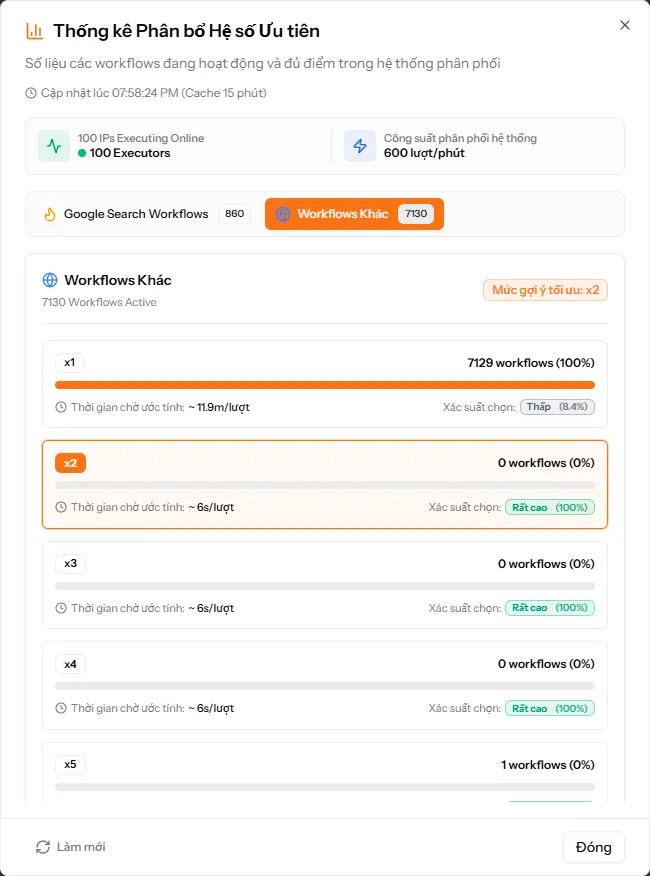
1. Cách Mở Công Cụ Phân Tích
- Từ Header Hệ Thống: Nhấp vào nút
⚡ Công suất(trên desktop) hoặc icon⚡(trên mobile) tại thanh header chính cạnh trạng thái Online. - Từ Cài Đặt Workflow: Nhấp vào nút
📊 Thống kê Phân bổ Hệ số Ưu tiênnằm cạnh nhãn cài đặt Priority Multiplier trong bảng Cài đặt Workflow.
2. Các Chỉ Số Quan Trọng Trong Modal
| Chỉ Số | Mô Tả | Ý Nghĩa |
|---|---|---|
| Executors Online | Số lượng máy trạm / IP đang chạy thực thi thực tế trong hệ thống. | Cho biết quy mô công suất hiện tại của hệ thống. |
| Công suất phân phối | Số lượt view tối đa hệ thống có thể xử lý trong 1 phút (lượt/phút). | Ví dụ: 20 Executors Online = 4 lượt/phút (Google Search) hoặc 120 lượt/phút (Workflows khác). |
| Tự động phân loại Tag | Hệ thống chia làm 2 tab: Google Search Workflows và Workflows Khác. | Tự động nhận diện tag workflow để hiển thị chính xác mật độ đối thủ trong cùng nhóm. |
| Thời gian chờ ước tính | Khoảng thời gian trung bình giữa các lượt view (~ X/lượt). |
Giúp bạn dự đoán chính xác tốc độ nhận view theo từng mức hệ số. |
| Xác suất chọn (Pick Chance) | Mức xác suất workflow của bạn được hệ thống nhặt thực thi (Rất cao, Trung bình, Thấp). |
Giúp đánh giá khả năng cạnh tranh của hệ số hiện tại. |
| Mức gợi ý tối ưu | Hệ số ưu tiên được hệ thống đề xuất (ví dụ: x2). |
Giúp bạn đạt 100% xác suất chọn (vượt top 98% đối thủ) mà vẫn tối ưu chi phí. |
3. Hệ Thống Cảnh Báo Thông Minh (Smart Alerts)
Công cụ tự động đưa ra các khuyến nghị giúp bạn tối ưu tokens:
- 🟢 Mức Đề Xuất Tối Ưu: Cho biết hệ số tối thiểu cần chọn để nằm trong nhóm ưu tiên hàng đầu.
- 🟡 Cảnh Báo Lãng Phí Điểm: Tự động xuất hiện khi bạn đặt hệ số quá cao (ví dụ: đặt
x10khi chỉ cầnx2là đã đạt top 100% ưu tiên). Giúp bạn tiết kiệm tokens bằng 1-click giảm về mức khuyến nghị. - 🔵 Cơ Hội Tăng Ưu Tiên: Nhắc nhở khi bạn đang để
x1nhưng chỉ cần nâng lênx2hoặcx3là workflow sẽ đạt 100% xác suất được pick ngay trong phút đầu tiên. - ⚠️ Cảnh Báo Công Suất Hệ Thống: Xuất hiện khi tổng số workflows active vượt quá tốc độ xử lý của Executors Online, gợi ý đặt hệ số cao hơn để giảm đáng kể thời gian chờ giữa các lượt view.
{info} Thời Gian Cache: Số liệu phân bổ được tính toán và lưu trong Cache Redis 15 phút để đảm bảo hiệu năng cao nhất cho hệ thống.
Lưu Trữ Phiên & Cookie Trình Duyệt (Profile Persistence)
Mô tả: Tính năng Lưu trữ phiên trình duyệt (Browser Profile & Session Persistence) cho phép lưu giữ dữ liệu phiên duyệt web (bao gồm Cookies, LocalStorage, SessionStorage và Cache) trên máy trạm thực thi (Executor) giữa các lần chạy của cùng một workflow.
1. Cơ Chế Hoạt Động & Thời Gian Lưu Trữ (7 Days Retention)
- Mặc định tắt (
false): Ở chế độ mặc định, mỗi lượt chạy workflow sẽ được khởi tạo trong một môi trường trình duyệt hoàn toàn mới và độc lập (Clean Browser Context). Khi workflow kết thúc, toàn bộ dữ liệu duyệt web tạm thời sẽ tự động xóa sạch. - Khi bật (
true): Máy trạm (Executor) sẽ sử dụng một persistence profile để chạy workflow này. Toàn bộ cookies và storages (LocalStorage, SessionStorage) sẽ được lưu trữ và tự động xóa sau 7 ngày kể từ lần chạy đầu tiên.
2. Mục Đích & Lợi Ích Cho Chiến Dịch SEO
- 🔄 Gia tăng tỷ lệ Khách truy cập quay lại (Returning Visitors): Trong các hệ thống đo lường và phân tích lưu lượng truy cập web, người dùng quay lại nhiều lần mang lại tín hiệu uy tín và độ tương tác (Engagement) rất cao cho website.
- 🛡️ Tăng độ tin cậy trình duyệt (Trust Browser): Giúp tăng độ tin cậy và vượt qua các cơ chế kiểm tra bot nâng cao của các website có tính năng bảo vệ nhờ profile sở hữu lịch sử duyệt web và cookies tồn tại tự nhiên.
- 🎯 Tối ưu hóa Tracking Pixel & Conversion Funnel: Hỗ trợ các công cụ phân tích và pixel tiếp thị ghi nhận chính xác hành trình đa điểm chạm của cùng một khách truy cập theo thời gian.
{warning} Lưu Ý Quan Trọng Về Đo Lường Traffic & Khoảng Cách Chạy:
- Ảnh hưởng đến chỉ số Users: Khi bật chế độ này, tổng số người dùng (Users) được ghi nhận trên các công cụ thống kê sẽ giảm xuống do các lượt chạy sau từ cùng máy trạm được tính là khách truy cập cũ (Returning Visitors).
- Chỉ số Sessions & Pageviews không bị ảnh hưởng: Các phiên truy cập (Sessions) và lượt xem trang (Pageviews) vẫn được tính đầy đủ vì phiên phân tích được làm mới định kỳ mỗi 30 phút.
- Cấu hình Unique Interval: Để đảm bảo mỗi lần chạy được tính là một Session hợp lệ mới, bạn cần đặt
unique_intervaltối thiểu là 1800 giây (30 phút).
3. Phân Quyền Gói & Cơ Chế Runtime Fallback
- Yêu cầu gói cước: Tính năng Lưu trữ phiên trình duyệt yêu cầu gói Basic trở lên. Gói Free luôn sử dụng ngữ cảnh sạch độc lập (Clean Context).
- Cơ chế Runtime Fallback (Bảo toàn thiết lập):
- Khi tài khoản hết hạn gói cước trả phí và chuyển về gói Free, cấu hình bật Profile Persistence của bạn vẫn được lưu giữ an toàn trong cơ sở dữ liệu.
- Tại thời điểm thực thi task, hệ thống tự động fallback về chế độ chạy ngữ cảnh sạch (Clean Context) mà không xóa bỏ thiết lập đã lưu của bạn.
- Ngay khi bạn gia hạn hoặc nâng cấp lại gói cước, tính năng lưu trữ phiên sẽ tự động có hiệu lực trở lại ngay lập tức.
Giới Hạn Theo Gói
Một số tính năng Settings yêu cầu gói cao hơn:
| Tính Năng | Free | Basic | Pro | Enterprise |
|---|---|---|---|---|
| Chế độ quốc gia | Tất cả | Tất cả/Bao gồm/Loại trừ | Tất cả/Bao gồm/Loại trừ | Tất cả/Bao gồm/Loại trừ |
| Tỷ lệ phân bổ thiết bị (%) | Mặc định (34/33/33) | Tùy chỉnh tỷ lệ % | Tùy chỉnh tỷ lệ % | Tùy chỉnh tỷ lệ % |
| Hệ số ưu tiên | 1 - 20 | 1 - 20 | 1 - 20 | 1 - 20 |
| Lưu trữ phiên (Profile Persistence) | ❌ (Clean context) | ✅ (Lưu trữ 7 ngày) | ✅ (Lưu trữ 7 ngày) | ✅ (Lưu trữ 7 ngày) |
| Giới hạn thực thi | ✅ | ✅ | ✅ | ✅ |
Nếu dùng tính năng không có trong gói:
- Hệ thống sẽ áp dụng giá trị mặc định
- Hiển thị thông báo yêu cầu nâng cấp gói
Câu Hỏi Thường Gặp
❓ Nên đặt giới hạn bao nhiêu cho website mới?
Khuyến nghị an toàn:
views_per_hour = 10-20
views_per_day = 100-200
unique_interval = 3600 (1 giờ)
Lý do: Website mới nên tăng traffic từ từ, tránh đột biến khiến Google nghi ngờ.
❓ Sự khác biệt giữa views_per_hour và views_per_day?
views_per_hour: Giới hạn TỐC ĐỘ (tránh tăng đột ngột trong 1 giờ)
views_per_day: Giới hạn TỔNG LƯỢNG (kiểm soát ngân sách hàng ngày)
Ví dụ:
views_per_hour = 50
views_per_day = 500

→ Mỗi giờ chạy tối đa 50 lượt
→ Cả ngày chạy tối đa 500 lượt
→ Nếu chạy đều: 50 lượt/giờ x 10 giờ = 500 lượt/ngày
❓ Nếu đặt views_per_hour = 100 nhưng views_per_day = 500 thì sao?
Hệ thống sẽ ưu tiên giới hạn nào đến trước:
Giờ 1: 100 lượt (tổng: 100)
Giờ 2: 100 lượt (tổng: 200)
Giờ 3: 100 lượt (tổng: 300)
Giờ 4: 100 lượt (tổng: 400)
Giờ 5: 100 lượt (tổng: 500) → ĐẠT GIỚI HẠN NGÀY
Giờ 6-24: DỪNG (vì đã đạt views_per_day)
❓ Có thể thay đổi settings khi workflow đang chạy không?
CÓ! Bạn có thể thay đổi settings bất cứ lúc nào:
- Thay đổi áp dụng NGAY LẬP TỨC cho các lần chạy tiếp theo
- Các lần chạy đang thực thi KHÔNG bị ảnh hưởng
❓ unique_interval reset khi nào?
unique_interval được tính từ lần chạy cuối cùng của mỗi IP address:
IP Address 192.168.1.1:
→ Chạy workflow #100 lần 1: 10:00 AM
→ unique_interval = 1800s (30 phút)
→ Có thể chạy workflow #100 lại: 10:30 AM

Lưu ý: IP này vẫn có thể chạy workflows KHÁC (101, 102, ...) trong thời gian chờ
KHÔNG RESET theo ngày/giờ như views_per_hour hoặc views_per_day.
❓ unique_interval track theo instance hay IP? Ảnh hưởng thế nào đến multi-threading?
Track theo IP ADDRESS, không phải instance ID.
Multi-threading:
- 1 IP có thể mở tối đa 30 threads đồng thời
- Mỗi thread có thể chạy workflow KHÁC NHAU
- Nhưng KHÔNG THỂ chạy cùng 1 workflow 2 lần trong unique_interval
Ví dụ chi tiết:
IP 192.168.1.1 với 30 threads (10:00 AM):

Thread 1: Chạy workflow #100 → OK
Thread 2: Chạy workflow #101 → OK
Thread 3: Chạy workflow #102 → OK
... (30 threads chạy 30 workflows khác nhau)

Thread 5: Cố chạy workflow #100 (đã chạy ở Thread 1) → BỊ CHẶN
→ Lý do: Cùng IP, workflow #100 chưa hết unique_interval
Thread 5: Chạy workflow #131 → OK (workflow chưa chạy)

10:35 AM (sau 35 phút):
Thread 10: Chạy workflow #100 lại → OK (đã qua 30 phút)
Throughput calculation:
1 workflow execution = 5 phút
1 thread = 12 workflows/giờ
30 threads = 360 workflows/giờ per IP

Trong 30 phút:
30 threads × 6 workflows/thread = 180 workflows
→ 180 workflows KHÁC NHAU (không duplicate)
Với rotating proxy:
Instance A (IP: 1.2.3.4) chạy workflow #100 lúc 10:00
Instance A đổi IP thành 5.6.7.8 (proxy rotation)
Instance A (IP: 5.6.7.8) chạy workflow #100 lúc 10:05 → OK (IP mới, không bị giới hạn)

Kết quả: 2 executions of workflow #100 từ 2 IPs khác nhau
Redis tracking:
Key: ip:192.168.1.1:recent
Type: ZSET (Sorted Set)

Content sau 30 phút hoạt động:
{
"100": 1704556800,
"101": 1704556805,
"102": 1704556810,
...
"280": 1704558600
}

→ Tổng ~180 workflows trong ZSET
→ Memory: ~3.6 KB per IP
❓ Đặt views_per_hour = 0 có nghĩa là gì?
0 = KHÔNG GIỚI HẠN
views_per_hour = 0 → Chạy không giới hạn mỗi giờ
views_per_day = 0 → Chạy không giới hạn mỗi ngày
max_views = 0 → Chạy mãi mãi
❓ Chọn quá nhiều quốc gia có tốn tokens hơn không?
KHÔNG. Số quốc gia không ảnh hưởng đến chi phí tokens.
Chi phí chỉ phụ thuộc vào:
- Số nodes trong workflow
- Thời gian Wait
- Priority multiplier
❓ Workflow đã đạt max_views, làm sao tiếp tục chạy?
Cách 1: Tăng giá trị max_views
max_views: 5000 → 10000Cách 2: Đặt về 0 (không giới hạn)
max_views: 5000 → 0Cách 3: Reset total_views về 0 (liên hệ admin)
❓ Tại sao workflow không chạy dù chưa đạt giới hạn?
Kiểm tra các điều kiện:
- Trạng thái workflow: Phải là "Hoạt động"
- Tokens: Phải đủ tokens trong tài khoản
- Giới hạn giờ/ngày: Có thể đã đạt giới hạn hourly/daily
- App instances: Có app instances đang online không?
- Quốc gia: App instances có khớp với country_mode không?
❓ Vì sao workflow của tôi lên view chậm mặc dù tài khoản có rất nhiều điểm (tokens)?
Trường hợp tài khoản dư thừa điểm nhưng lượt view tăng chậm thường do 2 nguyên nhân cài đặt sau:
- Khoảng cách duy nhất (Unique Interval) quá lớn:
- Lý do: Nếu bạn đặt
unique_interval = 1800(30 phút), mỗi máy trạm/IP sau khi chạy 1 lượt sẽ phải chờ đúng 30 phút sau mới được phép chạy lại workflow này của bạn. - Giải pháp: Giảm Khoảng cách duy nhất xuống mức phù hợp hơn (ví dụ
600s- 10 phút hoặc300s- 5 phút) để các IP Online quay lại thực thi quy trình của bạn nhanh hơn.
- Lý do: Nếu bạn đặt
- Hệ số ưu tiên (Priority Multiplier) quá thấp:
- Lý do: Hệ số ưu tiên của bạn đang ở mức mặc định
x1, trong khi nhiều workflows khác trong cùng nhóm (ví dụ Google Search) đang chọn hệ số cao hơn (x2,x3), khiến hệ thống phân phối ưu tiên lượt view cho các đối thủ trước. - Giải pháp: Mở cài đặt workflow, nhấp vào nút
📊 Thống kê Phân bổvà bấm "Áp dụng mức gợi ý tối ưu" (thường chỉ tăng từx1lênx2hoặcx3là workflow của bạn đã đạt 100% xác suất chọn ngay trong phút đầu tiên mà không bị tốn quá nhiều điểm).
- Lý do: Hệ số ưu tiên của bạn đang ở mức mặc định
Tóm lại:
- Workflow Settings giúp kiểm soát phân phối và tốc độ thực thi
- Giới hạn hợp lý giúp traffic tự nhiên hơn và tiết kiệm tokens
- Có thể thay đổi settings bất cứ lúc nào mà không cần dừng workflow
- Một số tính năng yêu cầu gói Basic trở lên