Cài Đặt Traffic4SEO App
- Giới Thiệu
- Yêu Cầu Hệ Thống
- Tải Về Ứng Dụng
- Cài Đặt Theo Hệ Điều Hành
- Khởi Động Lần Đầu
- Cập Nhật Ứng Dụng
- Gỡ Cài Đặt
- Khắc Phục Sự Cố
Giới Thiệu
Traffic4SEO App là ứng dụng desktop cho phép bạn:
- Kiếm tokens bằng cách chạy workflows của người khác
- Chạy nhiều instances với các proxy/IP khác nhau
- Giám sát thời gian thực quá trình thực thi workflows
- Tự động hóa việc nhận và thực thi workflows
{success} Miễn Phí 100%: Ứng dụng hoàn toàn miễn phí. Bạn chỉ cần máy tính và kết nối internet để bắt đầu kiếm tokens!
Yêu Cầu Hệ Thống
Yêu Cầu Tối Thiểu
| Thành Phần | Yêu Cầu |
|---|---|
| Hệ điều hành | Windows 10/11 (64-bit) |
| RAM | 4GB (khuyến nghị 8GB) |
| Dung lượng trống | 2GB |
| Kết nối internet | Tốc độ ổn định (khuyến nghị >= 5 Mbps) |
| CPU | Intel Core i3 hoặc tương đương |
Yêu Cầu Khuyến Nghị (Cho Nhiều Instances)
| Thành Phần | Khuyến Nghị |
|---|---|
| RAM | 16GB trở lên |
| CPU | Intel Core i5/i7 hoặc AMD Ryzen 5/7 |
| Kết nối internet | >= 10 Mbps |
| Dung lượng trống | 5GB trở lên |
{info} Lưu Ý: Mỗi instance app đang chạy tiêu tốn khoảng 500MB - 1GB RAM. Nếu muốn chạy nhiều instances, hãy đảm bảo máy có đủ RAM.
Tải Về Ứng Dụng
Tải App
- Truy cập trang chủ Traffic4SEO
- Click menu "Tải Xuống" trên thanh menu
- Tải file cài đặt Windows:
- Windows:
Traffic4SEO-Setup-{version}.exe(64-bit)
- Windows:
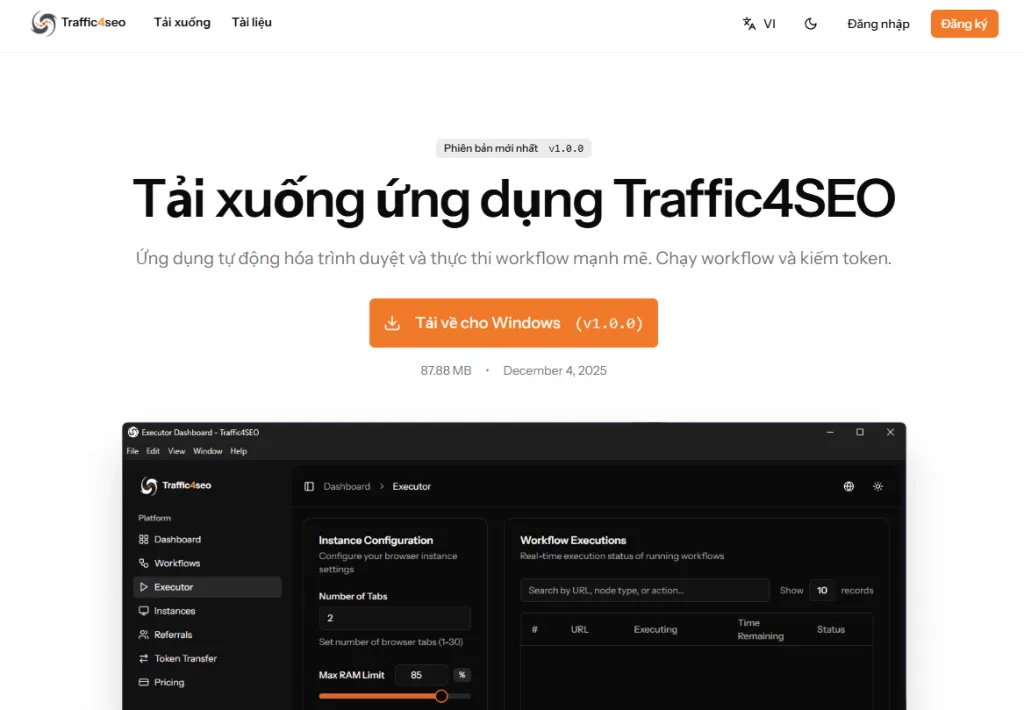
Link trực tiếp: /download
{info} Hệ điều hành: Hiện tại Traffic4SEO App chỉ hỗ trợ Windows 10/11 (64-bit). Hỗ trợ macOS và Linux sẽ được phát triển trong tương lai.
Xác Minh File Tải Về
{warning} Bảo Mật: Luôn tải ứng dụng từ website chính thức. Không tải từ nguồn khác để tránh malware.
Kiểm tra file tải về:
- Tên file:
Traffic4SEO-Setup-{version}.exe(Windows) - Kích thước: ~150-200MB
- Publisher: Traffic4SEO (đã ký số)
Khắc Phục Sự Cố Download Bị Chặn
Microsoft Defender SmartScreen Chặn Download
Khi tải file .exe, trình duyệt có thể hiển thị cảnh báo "Make sure you trust Traffic4SEO-Setup-X.X.X.exe before you open it".
Nguyên nhân: Microsoft Defender SmartScreen chặn file vì chưa được download phổ biến.
Giải pháp:
Bước 1: Trong menu download của trình duyệt, click vào menu "..." bên cạnh file đã tải
Bước 2: Chọn "Keep" (Giữ lại file)
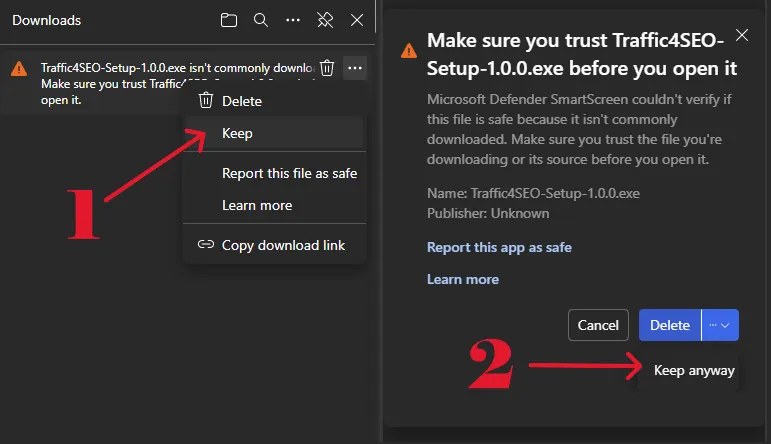
Bước 3: Trong cửa sổ cảnh báo SmartScreen:
- Click menu dropdown bên cạnh nút "Delete"
- Chọn "Keep anyway" (Vẫn giữ)
{success} An Toàn: File này an toàn 100%. Cảnh báo xuất hiện vì đây là ứng dụng mới và chưa có nhiều người download. Khi có đủ downloads, cảnh báo sẽ tự động biến mất.
Chrome: "This file is dangerous"
Giải pháp:
- Click mũi tên lên (^) bên cạnh file trong thanh download
- Chọn "Keep"
- Xác nhận "Keep anyway"
Edge: "Can't download safely"
Giải pháp:
- Click menu "..." bên cạnh file
- Chọn "Keep"
- Chọn "Show more"
- Click "Keep anyway"
Firefox: "This file may harm your computer"
Giải pháp:
- Click dropdown arrow bên cạnh file
- Chọn "Allow download" hoặc "Keep file"
Cài Đặt Theo Hệ Điều Hành
Windows
Bước 1: Chạy File Cài Đặt
- Double-click file
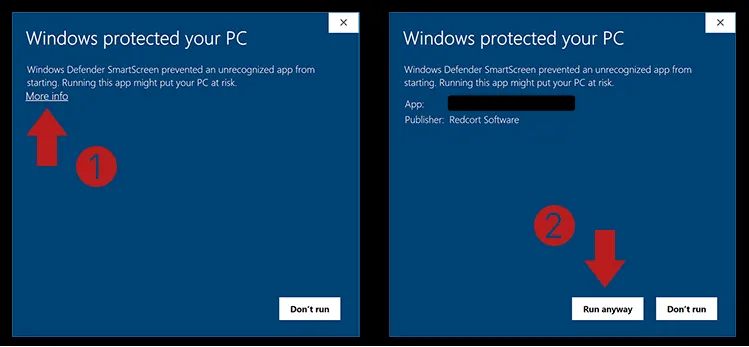
Traffic4SEO-Setup-{version}.exe - Nếu Windows SmartScreen cảnh báo:
- Click "More info"
- Click "Run anyway"
Bước 2: Chọn Thư Mục Cài Đặt
- Installer sẽ mở ra
- Chọn thư mục cài đặt (mặc định:
C:\Users\{User}\AppData\Local\Programs\Traffic4SEO) - Click "Next"
Bước 3: Hoàn Tất Cài Đặt
- Click "Install"
- Đợi quá trình cài đặt (30-60 giây)
- Click "Finish"
- Desktop: Biểu tượng Traffic4SEO trên màn hình
- Start Menu:
Start > Traffic4SEO
Cài Đặt Từ Command Line (Tùy Chọn)
# Cài đặt tự động (silent install)
Traffic4SEO-Setup-1.0.0.exe /S

# Chỉ định thư mục cài đặt
Traffic4SEO-Setup-1.0.0.exe /S /D=C:\MyApps\Traffic4SEO
Khởi Động Lần Đầu
Bước 1: Mở Ứng Dụng
- Double-click biểu tượng Traffic4SEO trên desktop
- Hoặc:
Start Menu > Traffic4SEO
Bước 2: Đăng Nhập
- App sẽ mở cửa sổ đăng nhập
- Nhập email và password
- Click "Đăng Nhập"
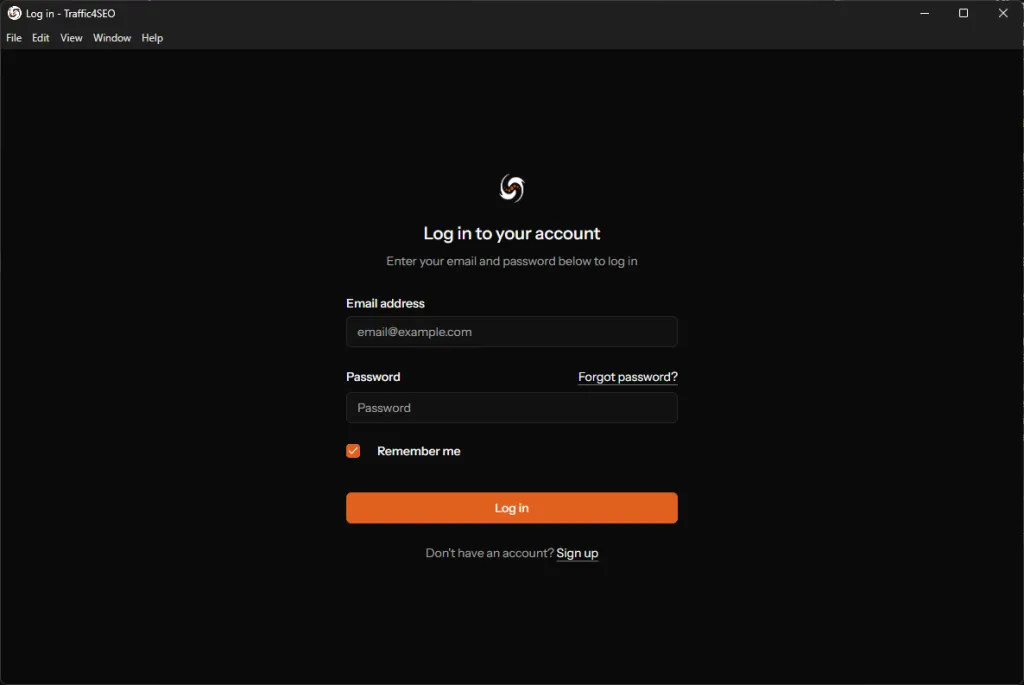
{info} Tài Khoản: Bạn phải có tài khoản Traffic4SEO trước. Nếu chưa có, đăng ký tại traffic4seo.com/register
Bước 3: Vào Trang Executor
Sau khi đăng nhập thành công:
- Trong sidebar bên trái, click vào "Executor"
- App sẽ hiển thị trang Executor Dashboard
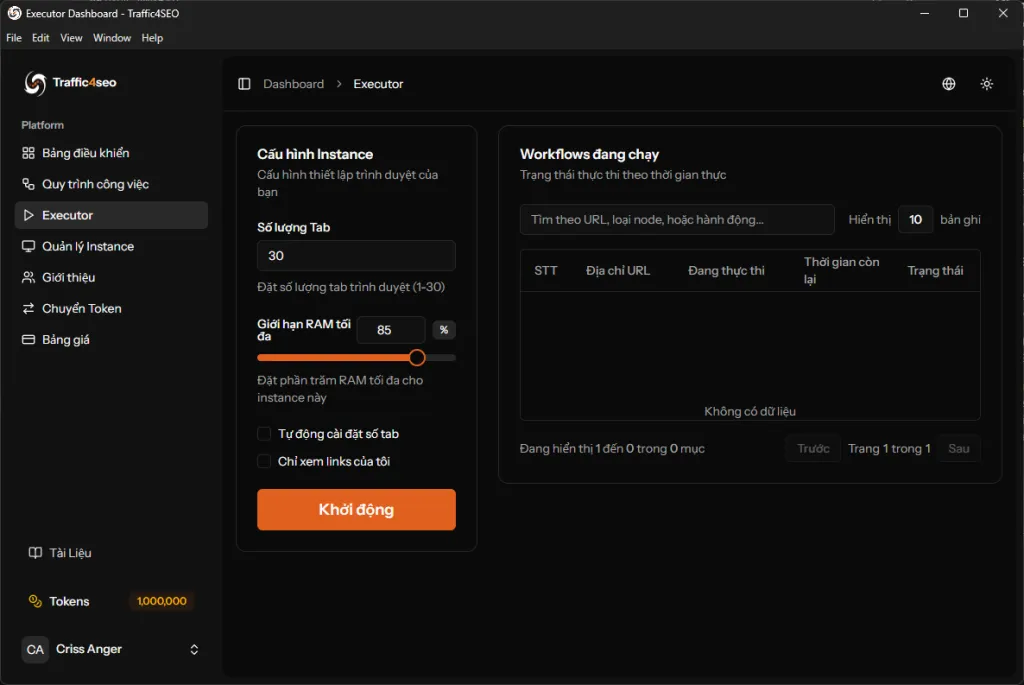
Trang Executor Dashboard có 2 phần chính:
1. Cấu hình Instance (Bên trái)
Đây là nơi bạn cấu hình trình duyệt sẽ chạy workflows:
| Thiết lập | Mô tả |
|---|---|
| Số lượng Tab | Số tab trình duyệt chạy đồng thời (1-30) |
| Giới hạn RAM tối đa | Phần trăm RAM tối đa cho instance này (%) |
| Tự động cài đặt số tab | Tự động điều chỉnh số tab dựa vào RAM |
| Chỉ xem links của tôi | Chỉ chạy workflows từ links của bạn |
{info} Khuyến nghị: Bắt đầu với 10-15 tabs và 85% RAM. Sau đó điều chỉnh dựa vào hiệu suất máy tính của bạn.
2. Workflows đang chạy (Bên phải)
Hiển thị danh sách workflows đang được thực thi:
- STT: Số thứ tự
- Địa chỉ URL: URL đang được truy cập
- Đang thực thi: Hành động hiện tại (ví dụ: "Đang click", "Đang đợi")
- Thời gian còn lại: Thời gian còn lại để hoàn thành
- Trạng thái: Trạng thái workflow (Running, Completed, Failed)
{warning} Lưu ý: Khi mới đăng nhập, danh sách workflows sẽ trống với message "Không có dữ liệu". Workflows sẽ xuất hiện sau khi bạn click nút "Khởi động".
Bước 4: Bắt Đầu Chạy Workflows
-
Cấu hình instance (nếu cần):
- Điều chỉnh Số lượng Tab (khuyến nghị: 10-30)
- Điều chỉnh Giới hạn RAM tối đa (khuyến nghị: 85%)
-
Click nút "Khởi động" (màu cam) ở dưới cùng bên trái
-
App sẽ:
- ✅ Kết nối với workflow queue trên server
- ✅ Tự động nhận workflows từ queue
- ✅ Mở các tab trình duyệt và thực thi workflows
- ✅ Gửi kết quả về server
- ✅ Cập nhật tokens bạn kiếm được
-
Theo dõi workflows trong bảng "Workflows đang chạy":
- Xem URL đang được truy cập
- Xem trạng thái thực thi real-time
- Xem thời gian còn lại
Khi executor đang chạy:
- Bảng "Workflows đang chạy" sẽ hiển thị các workflows đang thực thi
- Số lượng workflows hiển thị tương ứng với số tab bạn đã cấu hình
- Tokens kiếm được sẽ tự động cập nhật ở sidebar bên trái (phần "Tokens")
{success} Bắt đầu kiếm tokens! Chỉ cần để máy chạy và executor sẽ tự động nhận + thực thi workflows. Bạn có thể theo dõi progress real-time trong dashboard.
Cập Nhật Ứng Dụng
Tự Động Cập Nhật
App có tính năng tự động cập nhật hoàn toàn:
- Kiểm tra phiên bản mới: App tự động kiểm tra phiên bản mới khi khởi động
- Tải về tự động: Khi có phiên bản mới, app sẽ tự động tải về trong nền
- Cài đặt tự động: App tự động cài đặt và khởi động lại
- Không cần thao tác: Bạn không cần làm gì cả, mọi thứ diễn ra tự động
{success} Không Mất Dữ Liệu: Tất cả cấu hình, settings, và tokens của bạn được giữ nguyên sau khi update.
Kiểm Tra Phiên Bản
Trong App:
- Menu:
Help > About Traffic4SEO - Xem version number:
v1.0.0
Gỡ Cài Đặt
Cách 1: Control Panel
Start Menu > Control Panel > Programs > Uninstall a program- Tìm "Traffic4SEO"
- Click "Uninstall"
- Làm theo hướng dẫn
Cách 2: Settings
Start Menu > Settings > Apps- Tìm "Traffic4SEO"
- Click "Uninstall"
Cách 3: Uninstaller
- Vào thư mục cài đặt:
C:\Users\{User}\AppData\Local\Programs\Traffic4SEO - Chạy
Uninstall Traffic4SEO.exe
Xóa Dữ Liệu Hoàn Toàn (Tùy chọn)
{danger} Cảnh Báo: Lệnh này sẽ xóa TẤT CẢ settings, logs, và cache. Không thể khôi phục!
# Xóa user data
Remove-Item -Recurse -Force "$env:APPDATA\traffic4seo-app"
Khắc Phục Sự Cố
Vấn Đề Cài Đặt
Windows: "App can't be installed"
Nguyên nhân: Antivirus chặn file cài đặt
Giải pháp:
- Tạm thời tắt antivirus
- Cài đặt app
- Thêm app vào whitelist của antivirus
- Bật lại antivirus
Vấn Đề Khởi Động
App không mở
Giải pháp:
- Kiểm tra Task Manager
- Nếu app đang chạy, kill process: Task Manager > End Task
- Mở lại app
App crashes khi khởi động
Giải pháp:
- Xóa cache:
%APPDATA%\traffic4seo-app\Cache - Mở lại app
App shows error page
Nguyên nhân: Không kết nối được server
Giải pháp:
- Kiểm tra kết nối internet
- Kiểm tra firewall settings
- Thử truy cập https://traffic4seo.com
- Nếu vẫn lỗi, liên hệ support
Vấn Đề Đăng Nhập
"Invalid credentials"
Giải pháp:
- Kiểm tra email/password
- Thử đăng nhập trên web: traffic4seo.com/login
- Nếu quên password, reset tại: traffic4seo.com/password/reset
"Too many login attempts"
Nguyên nhân: Nhập sai password nhiều lần
Giải pháp:
- Đợi 15 phút
- Hoặc reset password
Vấn Đề Performance
App chạy chậm
Giải pháp:
- Đóng các app khác để giải phóng RAM
- Giảm số lượng instances đang chạy
- Clear cache:
- Menu:
Settings > Clear Cache
- Menu:
High CPU usage
Nguyên nhân: Đang thực thi workflow phức tạp
Giải pháp:
- Normal behavior khi chạy workflows
- Nếu CPU cao khi idle, restart app
Lấy Log Files Để Debug
Log location:
%APPDATA%\traffic4seo-app\logs\main.logGửi log cho support:
- Copy file log
- Gửi qua email: [email protected]
- Hoặc attach trong ticket support
Bước Tiếp Theo
Sau khi cài đặt thành công, tìm hiểu thêm:
Hỗ Trợ Thêm: