Chạy Nhiều Instances Cùng Lúc
- Giới Thiệu
- Kiến Trúc Multi-Instance
- Giới Hạn Gói (Plan)
- Cách Tạo Multiple Instances
- Quản Lý Instances
- Yêu Cầu Tài Nguyên
- Trường Hợp Sử Dụng & Chiến Lược
- Cơ Chế Tự Động Khởi Động Lại
- Tham Chiếu Tham Số Dòng Lệnh
- Xử Lý Sự Cố
Giới Thiệu
Multi-instance support cho phép bạn chạy nhiều instances của Traffic4SEO App cùng lúc trên cùng một máy hoặc nhiều máy khác nhau. Mỗi instance hoạt động độc lập với:
- IP/Proxy riêng: Mỗi instance có thể dùng proxy khác nhau
- Settings riêng: Độc lập hoàn toàn
{success} Tăng Thu Nhập: Chạy nhiều instances = tăng số workflows nhận được = kiếm nhiều tokens hơn!
Kiến Trúc Multi-Instance
Khái Niệm
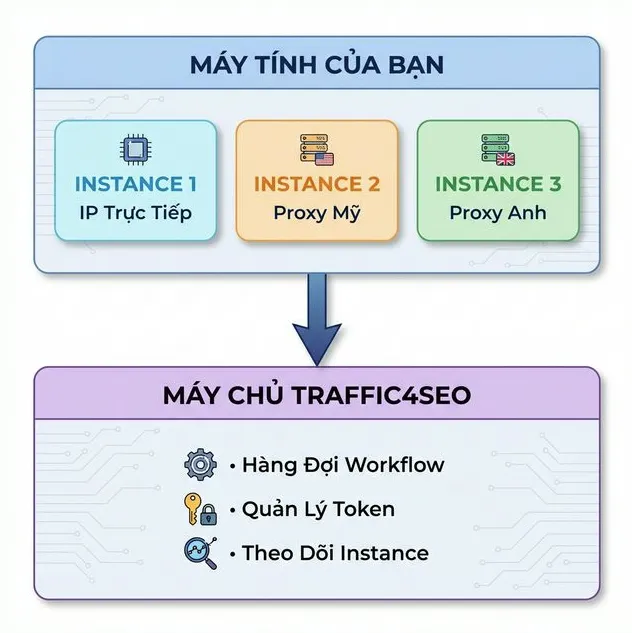
Cách Hoạt Động
Mỗi instance:
- Khởi động app.
- Bấm nút "Khởi động"
- App sẽ tự động kết nối với server và nhận workflows
- App sẽ tự động gửi kết quả về server
- App sẽ tự động nhận tokens vào account
Server tracking:
- Mỗi instance có UUID riêng
- Theo dõi status:
starthoặcstop - IP address và country code của mỗi instance
- Last seen timestamp
Giới Hạn Gói (Plan)
Số lượng instances bạn có thể chạy phụ thuộc vào plan:
| Plan | Số Instance Hoạt Động Tối Đa | Ghi Chú |
|---|---|---|
| Free | 3 | Thử nghiệm và sử dụng cơ bản |
| Basic | 10 | Dành cho người dùng cá nhân |
| Pro | 100 | Khuyên dùng cho người chạy chuyên nghiệp |
{info} Hoạt Động vs Tổng Cộng:
- Tổng số instance: Số instances bạn đã tạo (không giới hạn)
- Số instance đang hoạt động: Số instances đang có status='start' (giới hạn theo plan)
Bạn có thể stop instances cũ và start instances mới mà không mất data.
Kiểm Tra Limit
Trong Dashboard:
- Truy cập Dashboard
- Xem "Active Instances":
2 / 5 - Meaning: Đang chạy 2 instances, max 5 instances
Cách Tạo Multiple Instances
{warning} Lưu ý: Mỗi instance đều sử dụng chung 1 tài khoản. Để bắt đầu, giải pháp tốt nhất là bạn hãy đăng nhập và cấu hình trước trên 1 instance, sau đó mới nhân bản và chạy nhiều instances.
Cách 1: Nhiều Cửa Sổ Ứng Dụng (Khuyên Dùng)
Chạy nhiều instances trên cùng một máy.
Windows
Bước 1: Tạo Copies Của App
# Giả sử app installed tại:
C:\Users\{User}\AppData\Local\Programs\Traffic4SEO\

# Tạo 3 shortcuts với tên khác nhau
Bước 2: Tạo Shortcuts Với Config Khác Nhau
Shortcut 1 (No Proxy):
Name: Traffic4SEO - Direct
Target: "C:\...\Traffic4SEO.exe" --name="Direct-Vietnam"
Shortcut 2 (US Proxy):
Name: Traffic4SEO - US Proxy
Target: "C:\...\Traffic4SEO.exe" --name="US-Proxy-01" --proxy-type=http --proxy-host=us-proxy.com --proxy-port=8080
Shortcut 3 (UK Proxy):
Name: Traffic4SEO - UK Proxy
Target: "C:\...\Traffic4SEO.exe" --name="UK-Proxy-01" --proxy-type=http --proxy-host=uk-proxy.com --proxy-port=8080
{success} Tip: Sử dụng
--nameargument để đặt tên dễ nhớ cho mỗi instance thay vì sử dụng hostname máy tính. Điều này giúp bạn dễ dàng phân biệt các instances trong Dashboard!
Bước 3: Chạy Tất Cả Instances
- Double-click Shortcut 1 → App window 1 mở
- Double-click Shortcut 2 → App window 2 mở
- Double-click Shortcut 3 → App window 3 mở
Bước 4: Ấn Nút Khởi Động
Trong mỗi app window:
- App sẽ tự động đăng nhập (nếu bạn đã đăng nhập trước đó)
- Bấm nút Start Executor trên từng window
- Các instances sẽ bắt đầu nhận và xử lý workflows độc lập
3 Instances Running
Cách 2: Nhiều Máy Tính
Chạy instances trên nhiều máy tính khác nhau.
Kịch bản: Bạn có 3 máy tính
Machine 1 (Desktop - Home):
Instance: Desktop - Direct IP
Proxy: None
Device: Desktop
Machine 2 (Laptop - Office):
Instance: Laptop - Office IP
Proxy: None
Device: Desktop
Machine 3 (VPS - Cloud):
Instance: VPS - US Proxy
Proxy: US proxy
Device: Desktop
Cài đặt:
- Install app trên từng máy
- Đăng nhập cùng tài khoản
- Mỗi máy tự động tạo instance riêng
- Cấu hình và khởi động
{success} Linh Hoạt Tối Đa: Kết hợp cả 2 methods! Ví dụ: 2 instances trên desktop + 1 instance trên laptop = 3 instances total.
Quản Lý Instances
Đặt Tên Instance với tham số --name
{info} Mới! Bạn có thể đặt tên tùy chỉnh cho mỗi instance bằng argument
--namethay vì sử dụng hostname máy tính.
Cú pháp:
Traffic4SEO.exe --name="Instance-Name"
# Hoặc short form
Traffic4SEO.exe -n="Instance-Name"
Lợi ích:
- ✅ Dễ dàng phân biệt instances trong Dashboard
- ✅ Tên có ý nghĩa thay vì hostname khó nhớ (VD:
DESKTOP-ABC123) - ✅ Quản lý nhiều instances trên cùng VPS dễ dàng hơn
- ✅ Tránh trùng tên khi chạy nhiều instances trên cùng máy
Ví dụ:
# Thay vì hostname "DESKTOP-ABC123"
Traffic4SEO.exe --name="US-Proxy-01" --proxy-host=us-proxy.com --proxy-port=8080

# Instance sẽ hiển thị là "US-Proxy-01" trong Dashboard
Naming Convention Khuyến Nghị:
[Location]-[Proxy/Direct]-[Number]

Examples:
- "VN-Direct-01"        → Vietnam, no proxy, instance #1
- "US-Proxy-01"         → US proxy, instance #1
- "UK-Proxy-02"         → UK proxy, instance #2
- "DE-Residential-01"   → Germany residential proxy, instance #1
- "VPS-SG-Direct-01"    → Singapore VPS, no proxy, instance #1
Xem Tất Cả Instance
Trong Dashboard (Web):
- Login tại Dashboard
- Click "Instances" trên sidebar
- Xem danh sách tất cả instances:
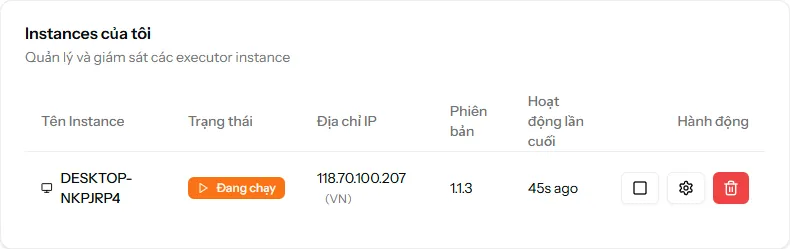
{success} Dễ Nhận Biết: Với custom names, bạn có thể dễ dàng biết instance nào đang chạy proxy gì và ở đâu!
Khởi Động/Dừng Instance
Trong mỗi app window:
- Nút "Start Executor": Start instance (status →
start) - Nút "Stop Executor": Stop instance (status →
stop)
Trạng Thái Instance:
start: Đang chạy, đếm vào limit, nhận workflowsstop: Dừng, không đếm vào limit, không nhận workflows
Yêu Cầu Tài Nguyên
Yêu Cầu RAM
Mỗi Instance:
- Nhàn rỗi: ~300MB
- Đang chạy workflows: ~500MB - 1GB
- Cao điểm: ~1.5GB (workflows phức tạp)
Tổng RAM Cần Thiết:
| Instances | RAM Tối Thiểu | RAM Khuyên Dùng |
|---|---|---|
| 1 | 4GB | 8GB |
| 2 | 8GB | 12GB |
| 3 | 12GB | 16GB |
| 5 | 16GB | 24GB |
{info} Công Thức:
RAM Cần Thiết = 2GB (Hệ điều hành) + (Instances × 1.5GB)
Yêu Cầu CPU
Mỗi Instance:
- Nhàn rỗi: ~1-2% CPU
- Đang chạy workflows: ~10-30% CPU
- Cao điểm: ~50% CPU (workflows nặng)
Khuyến nghị:
- 1-2 instances: Intel i3 hoặc tương đương
- 3-5 instances: Intel i5/i7 hoặc AMD Ryzen 5/7
- 5+ instances: Intel i7/i9 hoặc AMD Ryzen 7/9
Dung Lượng Ổ Cứng
Mỗi Instance:
- Ứng dụng: ~150MB
- Cache: ~100-500MB
- Logs: ~10-50MB
Tổng cộng: ~300MB - 700MB mỗi instance
Băng Thông Mạng
Mỗi Instance:
- Trung bình: ~1-2 Mbps
- Cao điểm: ~5 Mbps
Khuyến nghị:
- 1-2 instances: >= 5 Mbps
- 3-5 instances: >= 10 Mbps
- 5+ instances: >= 20 Mbps
Trường Hợp Sử Dụng & Chiến Lược
Trường Hợp 1: Đa Dạng Vị Trí Địa Lý
Mục tiêu: Kiếm tokens từ nhiều quốc gia
Cài đặt:
Instance 1: IP Trực Tiếp (Việt Nam) → Workflows VN
Instance 2: Proxy Mỹ → Workflows US
Instance 3: Proxy Anh → Workflows UK
Instance 4: Proxy Úc → Workflows AU
Lợi ích:
- Tiếp cận workflows từ tất cả thị trường
- Tối đa hóa cơ hội kiếm tiền
- Đa dạng hóa nguồn thu nhập
Thu Nhập Dự Kiến: +200-300% so với chạy 1 instance
Trường Hợp 2: Tối Ưu Hóa Tài Nguyên
Mục tiêu: Tối ưu hóa tài nguyên PC khi ứng dụng giới hạn 30 tab/IP
Vấn đề:
- PC của bạn có nhiều tài nguyên (RAM, CPU) nhưng chưa tận dụng hết
- Ứng dụng chỉ cho phép chạy tối đa 30 tab cho mỗi IP
- Thay vì tạo máy ảo riêng (tốn tài nguyên), hãy sử dụng multi-instance với proxy
Cài đặt:
PC Cấu Hình Cao (32GB RAM, 8 CPU cores):

Instance 1: --name="VN-Direct-01"
  → IP Trực Tiếp (Việt Nam)
  → 30 tabs = ~4GB RAM

Instance 2: --name="US-Datacenter-01"
  → Proxy Mỹ
  → 30 tabs = ~4GB RAM

Instance 3: --name="UK-Residential-01"
  → Proxy Anh
  → 30 tabs = ~4GB RAM

Instance 4: --name="DE-Mobile-01"
  → Proxy Đức
  → 30 tabs = ~4GB RAM

Tổng cộng: 4 instances × 30 tabs = 120 tabs cùng lúc
Script khởi chạy:
# Windows PowerShell
Start-Process "Traffic4SEO.exe" -ArgumentList "--name=VN-Direct-01"

Start-Process "Traffic4SEO.exe" -ArgumentList `
  "--name=US-Datacenter-01 -ph=us-proxy.com -pp=8080 -pt=http"

Start-Process "Traffic4SEO.exe" -ArgumentList `
  "--name=UK-Residential-01 -ph=uk-proxy.com -pp=8080 -pt=http"

Start-Process "Traffic4SEO.exe" -ArgumentList `
  "--name=DE-Mobile-01 -ph=de-proxy.com -pp=8080 -pt=http"
Lợi ích:
- Tận dụng tối đa tài nguyên PC mạnh
- Không cần tạo máy ảo (tốn ít tài nguyên hơn)
- Tăng hiệu suất gấp 4 lần với cùng 1 PC
- Mỗi IP/proxy chạy độc lập, không vi phạm giới hạn 30 tab
So sánh: | Giải Pháp | Tabs | Sử Dụng RAM | Độ Phức Tạp Cài Đặt | |----------|------|-----------|------------------| | Chạy 1 Instance | 30 | ~4GB | ⭐ Dễ | | Máy Ảo (VM) + Instance | 60 | ~12GB | ⭐⭐⭐⭐ Khó (cần setup VM) | | Multi-Instance + Proxy | 120 | ~16GB | ⭐⭐ Trung bình |
Thu Nhập Dự Kiến: +300-400% so với chạy 1 instance
{success} Khuyến Nghị: Nếu PC của bạn có ≥16GB RAM và kết nối ổn định, đây là cách tốt nhất để tối ưu tài nguyên mà không cần cài đặt máy ảo phức tạp.
Cơ Chế Tự Động Khởi Động Lại
{warning} Quan Trọng: Khi chạy nhiều instance 24/7, ứng dụng có thể gặp lỗi hoặc bị treo. Cần thiết lập cơ chế tự động khởi động lại để đảm bảo thời gian hoạt động liên tục.
Tại sao cần tự động khởi động lại?
- Ứng dụng có thể bị đóng do lỗi không lường trước
- Sự cố mạng có thể làm ứng dụng bị treo
- Đảm bảo các instance luôn chạy 24/7
- Tự động khôi phục sau khi máy tính khởi động lại
Tự Động Khởi Động Lại Trên Windows
Sử dụng Script Có Sẵn
Traffic4SEO đã cung cấp sẵn một script PowerShell mạnh mẽ để quản lý việc khởi động lại nhiều instances. File này nằm tại thư mục cài đặt của ứng dụng:
C:\Users\{User}\AppData\Local\Programs\Traffic4SEO\multi-instance.ps1
Bước 1: Chuẩn Bị Script
{warning} Quan Trọng: File
multi-instance.ps1gốc sẽ bị ghi đè mỗi khi bạn cập nhật ứng dụng. LUÔN LUÔN tạo một bản sao trước khi chỉnh sửa.
- Truy cập thư mục cài đặt:
C:\Users\{User}\AppData\Local\Programs\Traffic4SEO\ - Copy file
multi-instance.ps1và đổi tên thànhmulti-instance-custom.ps1 - Click chuột phải vào
multi-instance-custom.ps1> chọn Edit (hoặc Open with Notepad)
Bước 2: Cấu Hình Instances
Tìm đến phần $instances trong file và chỉnh sửa danh sách các instances bạn muốn chạy.
Ví dụ cấu hình cho 3 instances:
$instances = @(
    # Instance 1: Mạng trực tiếp (VN)
    @{
        Name = "VN-Direct-01"
        ProxyHost = ""
        ProxyPort = ""
        ProxyUsername = ""
        ProxyPassword = ""
        ProxyType = ""
    },

    # Instance 2: HTTP Proxy Mỹ
    @{
        Name = "US-Proxy-01"
        ProxyHost = "us-proxy.com"
        ProxyPort = "8080"
        ProxyUsername = "user123"
        ProxyPassword = "password123"
        ProxyType = "http"
    },

    # Instance 3: SOCKS5 Proxy Anh
    @{
        Name = "UK-Socks-01"
        ProxyHost = "uk-socks.com"
        ProxyPort = "1080"
        ProxyUsername = "user456"
        ProxyPassword = "password456"
        ProxyType = "socks5"
    }
)
Cách thêm/bớt instance:
- Thêm: Copy toàn bộ khối
@{ ... },và dán xuống dưới, sau đó sửa thông tin. - Bớt: Xóa khối
@{ ... },tương ứng. - Lưu ý: Dấu phẩy
,dùng để ngăn cách giữa các instances.
Bước 3: Tạo Task Scheduler Job
Thay vì tạo nhiều task lẻ tẻ, bạn chỉ cần tạo 1 Task duy nhất để chạy file script này.
- Mở Task Scheduler
- Click "Create Task"
- Tab General:
- Name:
Traffic4SEO Multi-Instance Manager - Run whether user is logged on or not: ✅
- Run with highest privileges: ✅
- Name:
- Tab Triggers:
- New > Daily > Recur every:
1 days - Repeat task every:
12 hours(hoặc 6 hours tùy nhu cầu) - Duration:
Indefinitely
- New > Daily > Recur every:
- Tab Actions:
- Action:
Start a program - Program/script:
powershell.exe - Add arguments:
-ExecutionPolicy Bypass -File "C:\Users\{User}\AppData\Local\Programs\Traffic4SEO\multi-instance-custom.ps1"(Nhớ thay thế
{User}bằng tên user Windows của bạn)
- Action:
Cơ chế hoạt động của Script:
- 🔴 Tắt sạch: Tự động tìm và tắt tất cả các cửa sổ Traffic4SEO đang chạy.
- ⏳ Chờ: Đợi vài giây để đảm bảo mọi thứ đã tắt hẳn.
- 🟢 Khởi động lại: Lần lượt khởi động từng instance theo danh sách bạn đã cấu hình, với khoảng nghỉ (delay) giữa mỗi lần mở để tránh quá tải CPU.
Giám Sát Tự Động Khởi Động Lại
Windows:
# Kiểm tra lịch sử Task Scheduler
# Task Scheduler → View → Show All Running Tasks
# Task Scheduler → History tab (enable nếu bị tắt)
Lưu ý về Logs:
- Nếu khởi động lại quá thường xuyên (> 5 lần/ngày) → Có vấn đề cần khắc phục
- Kiểm tra logs để xác định nguyên nhân sự cố
- Báo cáo lỗi nếu ứng dụng bị đóng liên tục
Tham Chiếu Tham Số Dòng Lệnh
Để quản lý nhiều instance thuận tiện hơn, đây là danh sách đầy đủ các tham số dòng lệnh:
Tên Instance
| Tham Số | Rút Gọn | Kiểu | Mô Tả | Ví Dụ |
|---|---|---|---|---|
--name |
-n |
string | Tên tùy chỉnh cho instance | --name="US-Proxy-01" |
Cấu Hình Proxy
| Tham Số | Rút Gọn | Kiểu | Mô Tả | Ví Dụ |
|---|---|---|---|---|
--proxy |
-p |
string | Proxy Connection URI (Khuyên dùng) | --proxy="http://user:[email protected]:8080" |
--proxy-host |
-ph |
string | Hostname hoặc IP của Proxy (Legacy) | --proxy-host="proxy.com" |
--proxy-port |
-pp |
number | Cổng (Port) của Proxy (Legacy) | --proxy-port=8080 |
--proxy-username |
-pu |
string | Tên đăng nhập Proxy (Legacy) | --proxy-username="user" |
--proxy-password |
-pw |
string | Mật khẩu Proxy (Legacy) | --proxy-password="pass" |
--proxy-type |
-pt |
string | Loại Proxy (http/https/socks5) | --proxy-type=http |
Ví Dụ Đầy Đủ
Ví dụ 1: Kết nối trực tiếp với tên tùy chỉnh
Traffic4SEO.exe --name="VN-Direct-01"Ví dụ 2: HTTP proxy có xác thực bằng Proxy Connection URI
Traffic4SEO.exe \
  --name="US-Datacenter-01" \
  --proxy="http://myuser:[email protected]:8080"
Ví dụ 3: SOCKS5 proxy không xác thực (dạng ngắn)
Traffic4SEO.exe \
  -n="UK-Socks5-01" \
  -ph="uk-socks.example.com" \
  -pp=1080 \
  -pt=socks5
Ví dụ 4: Script chạy nhiều instance (Windows)
Sử dụng file multi-instance-custom.ps1 như đã hướng dẫn ở phần Tự Động Khởi Động Lại.
{info} Mẹo: Kết hợp
--namevới script tự động khởi động (Task Scheduler) để đảm bảo các instance luôn chạy đúng tên sau khi khởi động lại!
Xử Lý Sự Cố
Không Thể Khởi Động Instance Mới (Đạt Giới Hạn)
Lỗi:
✗ Cannot start instance
Error: Plan limit reached (5/5 active instances)
Giải pháp:
- Dừng 1 instance cũ để giải phóng vị trí
- Hoặc nâng cấp gói cước (plan)
- Hoặc xóa instance không sử dụng
Xung Đột Instance (Cùng Cổng)
Lỗi:
✗ Failed to start
Error: Port 8080 already in use
Nguyên nhân: 2 instance cùng sử dụng 1 cổng
Giải pháp:
- Ứng dụng tự động xử lý việc chạy nhiều instance
- Nếu vẫn gặp lỗi, hãy khởi động lại tất cả các instance
- Kiểm tra xem có ứng dụng nào khác đang sử dụng cùng cổng không
Sử Dụng RAM Cao
Triệu chứng: Máy chạy chậm, CPU tăng cao, RAM đầy
Giải pháp:
- Giảm số lượng instance đang chạy
- Đóng các ứng dụng khác không cần thiết
- Nâng cấp RAM
- Bật chế độ không giao diện (headless mode) (để tiết kiệm RAM)
- Đặt giới hạn
max concurrent workflows = 1
Instance Không Nhận Workflow
Triệu chứng: 1 instance nhận workflow, các instance khác thì không
Nguyên nhân:
- Instance chưa đăng ký chính xác
- Sự cố mạng
- Đã đạt giới hạn gói cước
Giải pháp:
- Kiểm tra trạng thái của instance trong Dashboard
- Khởi động lại instance
- Kiểm tra kết nối mạng
- Kiểm tra giới hạn gói cước
{info} Mẹo: Để đảm bảo các instance luôn chạy 24/7, xem phần Cơ Chế Tự Động Khởi Động Lại.
Thực Hành Tốt Nhất
1. Quy Tắc Đặt Tên
Sử dụng tham số --name để đặt tên instance theo mô hình rõ ràng:
Mô hình khuyến nghị:
[VịTrí]-[Proxy/TrựcTiếp]-[SốThứTự]

Ví dụ (sử dụng --name):
--name="VN-Direct-01"              → Việt Nam, không proxy, instance #1
--name="US-Datacenter-01"          → Proxy Datacenter Mỹ, instance #1
--name="UK-Residential-02"         → Proxy Dân Cư Anh, instance #2
--name="DE-Mobile-01"              → Proxy Di Động Đức, instance #1
--name="SG-VPS-Direct-01"          → VPS Singapore, không proxy, instance #1
Tại sao nên dùng quy tắc đặt tên?
- ✅ Dễ dàng nhận biết instance trong Dashboard
- ✅ Dễ quản lý khi có nhiều instance (10+)
- ✅ Dễ dàng xử lý sự cố khi có vấn đề
- ✅ Chuyên nghiệp và có tổ chức
So sánh:
❌ Không tốt: "DESKTOP-ABC123", "LAPTOP-XYZ789"
✅ Tốt: "US-Proxy-01", "UK-Residential-02"
2. Phân Bổ Tài Nguyên
Phân bổ tài nguyên hợp lý:
Tổng RAM: 16GB
HĐH: 2GB
Instance 1: 3GB
Instance 2: 3GB
Instance 3: 3GB
Dự phòng: 5GB (cho thời điểm cao điểm)
3. Giám Sát
Thiết lập giám sát cho các instance:
- Kiểm tra dashboard hàng ngày
- Xem lại thu nhập trên mỗi instance
- Xác định các instance hoạt động kém hiệu quả
- Tối ưu hóa hoặc thay thế
4. Chiến Lược Xoay Vòng
Xoay vòng proxy/IP định kỳ:
Tuần 1: US Proxy 1
Tuần 2: US Proxy 2
Tuần 3: US Proxy 3
→ Tránh việc IP bị chặn hoặc cấm
Tóm Tắt
{success} Điểm Chính Cần Nhớ
- ✅ Nhiều instance = Nhiều workflow hơn = Nhiều tokens hơn
- ✅ Mỗi instance hoạt động độc lập
- ✅ Giới hạn gói chỉ áp dụng cho các instance đang hoạt động
- ✅ Sử dụng tham số
--nameđể tổ chức tốt hơn- ✅ Kết hợp đa dạng địa lý + giả lập thiết bị để tối đa hóa thu nhập
- ✅ Giám sát sử dụng tài nguyên để tránh vấn đề hiệu suất