Trung Tâm Thông Báo & Web Push Notifications
- Tổng Quan
- Hệ Thống Thông Báo Đa Tầng
- Hướng Dẫn Bật Web Push
- Cấu Hình 6 Danh Mục & 3 Chế Độ Nhận Tin
- Mở Khóa Quyền Thông Báo Khi Bị Chặn (Denied)
- Câu Hỏi Thường Gặp (FAQ)
Tổng Quan
Trung tâm Thông báo (Notification Center) của Traffic4SEO là hệ thống quản lý và phân phối thông tin thời gian thực toàn diện, giúp bạn nắm bắt tức thì mọi diễn biến quan trọng trên nền tảng: từ trạng thái máy trạm (instances), giao dịch chuyển token, tiến độ workflow SEO, đến các cảnh báo gia hạn gói cước và bảo mật tài khoản.
Với kiến trúc Đa Kênh (Multi-Channel) và giao thức Web Push chuẩn VAPID (RFC 8292), bạn sẽ không bao giờ bỏ lỡ các cảnh báo khẩn cấp ngay cả khi đã tắt hoàn toàn tab trình duyệt hoặc khóa màn hình điện thoại di động.
{info} Lợi ích cốt lõi:
- Nhận cảnh báo theo thời gian thực (Real-time WebSockets).
- Nhận Web Push trực tiếp trên hệ điều hành Windows, macOS, Linux, Android và iOS 16.4+ (PWA).
- Chủ động tùy chỉnh mức độ ưu tiên theo 6 danh mục nghiệp vụ riêng biệt.
- Lưu trữ lịch sử thông báo an toàn, hỗ trợ lọc thông minh và đồng bộ đa thiết bị.
Hệ Thống Thông Báo Đa Tầng
Traffic4SEO thiết kế hệ thống phân phối thông báo theo mô hình 3 tầng linh hoạt, đảm bảo vừa thông tin kịp thời vừa không làm gián đoạn trải nghiệm làm việc của bạn:
┌─────────────────────────────────────────────────────────────────────────┐
│                     HỆ THỐNG THÔNG BÁO TRAFFIC4SEO                     │
├───────────────────┬────────────────────────────┬────────────────────────┤
│  TẦNG 1: IN-APP   │      TẦNG 2: DRAWER        │   TẦNG 3: WEB PUSH     │
│   (Toast Sonner)  │     (Notification Sheet)   │   (Service Worker OS)  │
├───────────────────┼────────────────────────────┼────────────────────────┤
│ • Hiển thị tức thì│ • Lưu lịch sử đầy đủ       │ • Đẩy tin trực tiếp OS │
│ • Khi đang mở tab │ • Xem danh sách chưa đọc   │ • Khi tắt trình duyệt  │
│ • Tự ẩn sau vài s │ • Đánh dấu đã đọc/Xóa      │ • Hỗ trợ Desktop & PWA │
│ • Có nút điều     │ • Cuộn vô hạn tải thêm     │ • Nhấp để mở ngay      │
│   hướng nhanh     │ • Tra cứu theo thời gian   │   trang đích           │
└───────────────────┴────────────────────────────┴────────────────────────┘
1. In-App Toast (Thông Báo Nổi Tức Thì)
Khi bạn đang thao tác trên giao diện web Traffic4SEO, các sự kiện phát sinh sẽ hiển thị dưới dạng thanh Toast thông báo nổi bật ở góc màn hình. Toast cung cấp tóm tắt nội dung cùng nút hành động nhanh giúp bạn chuyển ngay đến tác vụ cần xử lý.
2. Notification Drawer Sheet (Bảng Lịch Sử Trượt Cạnh Phải)
Biểu tượng Chuông thông báo (Bell) trên thanh Header luôn hiển thị số lượng thông báo chưa đọc. Nhấp vào chuông sẽ mở ra bảng trượt (Drawer Sheet) chứa toàn bộ lịch sử thông báo với các tính năng:
- Bộ lọc Tất cả / Chưa đọc: Giúp lọc nhanh những tin nhắn bạn chưa xem.
- Đánh dấu tất cả đã đọc: Xóa badge đỏ chỉ bằng một cú nhấp chuột.
- Thời gian tương đối: Hiển thị thời gian trực quan (ví dụ: vừa xong, 5 phút trước, 2 giờ trước) kèm tooltip hiển thị ngày giờ chuẩn xác khi rê chuột.
- Điều hướng thông minh: Nhấp vào từng thẻ thông báo để đi thẳng đến trang chi tiết nghiệp vụ tương ứng (trang thiết bị, lịch sử token, chi tiết workflow,...).
3. Service Worker Web Push (Thông Báo Đẩy Ngoài Màn Hình)
Được hỗ trợ bởi Service Worker chạy ngầm và chuẩn mã hóa VAPID hiện đại, thông báo sẽ được hệ điều hành gửi thẳng đến trung tâm thông báo (Action Center / Notification Center) của thiết bị ngay cả khi bạn đóng trình duyệt hoặc tắt màn hình điện thoại.
Hướng Dẫn Bật Web Push
Trên Máy Tính (Desktop: Windows, macOS, Linux)
Hỗ trợ tốt nhất trên các trình duyệt: Google Chrome, Microsoft Edge, Mozilla Firefox, Brave, Apple Safari 16+.
- Đăng nhập vào tài khoản Traffic4SEO của bạn.
- Truy cập vào trang Cài Đặt Thông Báo hoặc nhấp biểu tượng Chuông Thông Báo trên Header.
- Tại mục Thông báo trình duyệt (Web Push), gạt công tắc sang trạng thái BẬT (ON).
- Trình duyệt sẽ hiển thị hộp thoại xin cấp quyền hệ thống: nhấp chọn "Cho phép" (Allow).
- Hệ thống sẽ tự động đăng ký Service Worker và đồng bộ khóa mã hóa thiết bị của bạn lên máy chủ.
{success} Thành công: Kể từ bây giờ, các cảnh báo quan trọng sẽ xuất hiện ở góc phải màn hình máy tính của bạn như một ứng dụng native!
Trên Điện Thoại & Máy Tính Bảng (Android & iOS PWA)
1. Dành cho Thiết bị Android (Chrome, Edge, Firefox, Samsung Internet)
- Mở trình duyệt trên điện thoại và truy cập vào trang web Traffic4SEO.
- Đăng nhập và vào trang Cài Đặt Thông Báo.
- Bật công tắc Thông báo trình duyệt.
- Chọn "Cho phép" khi Android hiển thị yêu cầu cấp quyền thông báo.
2. Dành cho iPhone & iPad (iOS / iPadOS 16.4 trở lên qua Apple PWA)
Apple chỉ cho phép nhận thông báo Web Push khi website được cài đặt dưới dạng Ứng dụng Màn hình chính (Progressive Web App - PWA):
Bước 1: Mở Safari → Truy cập Traffic4SEO
  ↓
Bước 2: Nhấn biểu tượng "Chia sẻ" (Share icon ở thanh dưới)
  ↓
Bước 3: Chọn "Thêm vào Màn hình chính" (Add to Home Screen) → Nhấn "Thêm" (Add)
  ↓
Bước 4: Thoát ra Màn hình chính → Mở ứng dụng Traffic4SEO vừa tạo
  ↓
Bước 5: Vào Cài Đặt Thông Báo → Bật Web Push → Nhấn "Cho phép" (Allow)
{warning} Lưu ý iOS: Nếu bạn truy cập bằng Safari thông thường mà không cài đặt PWA ra Màn hình chính, iOS sẽ không cấp quyền Web Push do chính sách bảo mật của Apple.
Cấu Hình 6 Danh Mục & 3 Chế Độ Nhận Tin
Traffic4SEO cho phép bạn cá nhân hóa hoàn toàn trải nghiệm nhận tin theo từng nguồn sự kiện nghiệp vụ tại trang Cài Đặt Thông Báo:
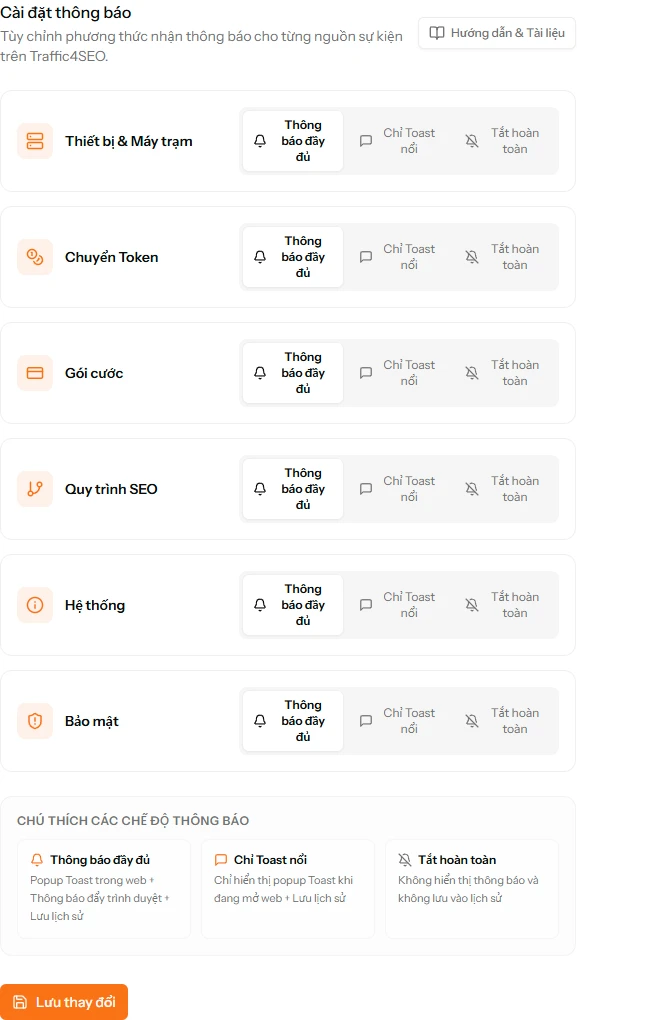
6 Danh Mục Sự Kiện Chính
| Danh mục | Biểu tượng | Các sự kiện điển hình |
|---|---|---|
| Thiết bị & Máy trạm (Instances) | 🖥️ Server | Máy trạm bị mất kết nối (Offline), máy trạm kết nối lại (Online), cảnh báo lỗi đồng bộ phiên bản app. |
| Chuyển & Nạp Token (Token Transfers) | 🪙 Coins | Nhận token từ người dùng khác, chuyển token thành công, thông báo hẹn giờ khóa token (Timed-lock), trạng thái khiếu nại P2P. |
| Gói Cước & Thuê Bao (Subscriptions) | 💳 Credit Card | Nhắc nhở gói cước sắp hết hạn (trước 3 ngày/1 ngày), gia hạn gói thành công, nâng cấp tài khoản. |
| Quy Trình SEO (Workflows) | 🔀 Git Branch | Workflow hoàn thành đủ số lượt chạy mục tiêu, cảnh báo workflow gặp lỗi cú pháp/phần tử web không tìm thấy. |
| Hệ Thống (System Announcements) | 📢 Megaphone | Thông báo bảo trì máy chủ, phát hành phiên bản mới, sự kiện tặng token từ nền tảng. |
| Bảo Mật & Tài Khoản (Security & Auth) | 🛡️ Shield Alert | Đăng nhập từ địa chỉ IP / thiết bị lạ, thay đổi mật khẩu tài khoản, tạo hoặc cấp lại API Token. |
3 Chế Độ Phân Phối Linh Hoạt
Cho mỗi danh mục trên, bạn có thể chọn một trong 3 chế độ:
- Đầy đủ (Full Notifications - Khuyến nghị):
- Nhận In-App Toast tức thì khi đang mở web.
- Lưu trữ vào lịch sử Trung tâm Thông báo.
- Gửi Web Push trực tiếp về màn hình máy tính và điện thoại.
- Chỉ Toast Trong Ứng Dụng (Toast Only):
- Chỉ hiển thị Toast và lưu vào lịch sử khi bạn đang online trên tab web.
- Không phát Web Push ra ngoài màn hình OS khi bạn đóng trình duyệt.
- Tắt Hoàn Toàn (Mute / Off):
- Tắt mọi thông báo nổi và Web Push cho danh mục này (vẫn bảo lưu trạng thái hệ thống).
Mở Khóa Quyền Thông Báo Khi Bị Chặn (Denied)
Nếu trước đây bạn vô tình nhấn "Chặn" (Block/Deny) hoặc trình duyệt tự động tắt quyền thông báo, hãy thực hiện theo các bước sau để kích hoạt lại:
1. Trên Google Chrome / Microsoft Edge / Brave
- Nhìn lên thanh địa chỉ URL của trình duyệt (bên trái domain
traffic4seo.com). - Nhấp vào biểu tượng Cài đặt trang / Ổ khóa (Site settings icon).
- Tìm dòng Thông báo (Notifications).
- Chuyển đổi trạng thái từ Chặn (Block) sang Cho phép (Allow).
- Nhấn
F5hoặc tải lại trang web, sau đó bật lại công tắc trong Cài Đặt Thông Báo.
2. Trên Apple Safari (macOS)
- Trên thanh menu Safari phía trên cùng, chọn Safari → Settings... (Cài đặt) (hoặc nhấn
Cmd + ,). - Chọn tab Websites (Trang web) → nhấp vào mục Notifications (Thông báo) ở cột bên trái.
- Tìm kiếm tên miền website Traffic4SEO trong danh sách bên phải và chuyển quyền sang Allow.
3. Trên Mozilla Firefox
- Nhấp vào biểu tượng Ổ khóa / Quyền hạn ở góc trái thanh địa chỉ URL.
- Tại mục Quyền hạn (Permissions) → Gửi thông báo (Send Notifications), nhấp vào nút dấu nhân
✕cạnh chữ "Bị chặn" (Blocked) để xóa cài đặt cũ. - Tải lại trang web và cấp lại quyền khi có yêu cầu.
4. Trên Thiết Bị Di Động
- Android: Vào
Cài đặt điện thoại→Ứng dụng→ chọn trình duyệt của bạn (Chrome) →Thông báo→ đảm bảo đã bật cho phép thông báo cho trang web Traffic4SEO. - iPhone / iPad (PWA): Vào
Cài đặt (Settings)của iOS → cuộn xuống tìm biểu tượng ứng dụngTraffic4SEO→ chọnThông báo (Notifications)→ Bật Cho phép Thông báo (Allow Notifications).
Câu Hỏi Thường Gặp (FAQ)
Web Push có làm tốn pin hoặc tiêu tốn dữ liệu mạng không?
Hoàn toàn không. Web Push sử dụng giao thức chuẩn Push Service của hệ điều hành (Google FCM, Apple APNs, Mozilla Push Service) được tối ưu sâu ở tầng nhân hệ điều hành, không chạy ngầm tiến trình nặng và chỉ tiêu tốn vài kilobytes khi có thông báo mới.
Tôi có thể nhận thông báo trên nhiều thiết bị cùng lúc không?
Có. Traffic4SEO hỗ trợ đồng bộ đa thiết bị (Multi-Device Subscriptions). Bạn có thể bật thông báo trên laptop làm việc, máy tính bàn ở nhà và điện thoại cá nhân cùng một lúc.
Tại sao tôi đã bật thông báo nhưng vẫn không nhận được Web Push trên máy tính?
Vui lòng kiểm tra các yếu tố sau:
- Tính năng Focus Assist (Không làm phiền / Do Not Disturb) trên Windows hoặc macOS có đang bật hay không.
- Quyền gửi thông báo của chính ứng dụng trình duyệt (Chrome/Edge) trong Cài đặt Thông báo của Windows/macOS có đang bị tắt hay không.
- Danh mục thông báo bạn đang theo dõi có đang bị cài đặt ở chế độ
Chỉ ToasthoặcTắt hoàn toànhay không.