Cấu Hình Traffic4SEO App
Giới Thiệu
Traffic4SEO App có 2 loại cấu hình:
- Instance Configuration: Cấu hình instance - Điều khiển cách instance chạy workflows (tab count, RAM limit, etc.)
- App Settings: Cấu hình app - Điều khiển hành vi của app (browser, auto-start, etc.)
{info} Lưu Ý: Instance Configuration được render từ web và tự động lưu khi thay đổi. App Settings cần nhấn nút "Save Changes" để lưu.
Instance Configuration
Truy Cập Instance Configuration
Trong App:
- Mở Traffic4SEO App
- Đăng nhập vào tài khoản
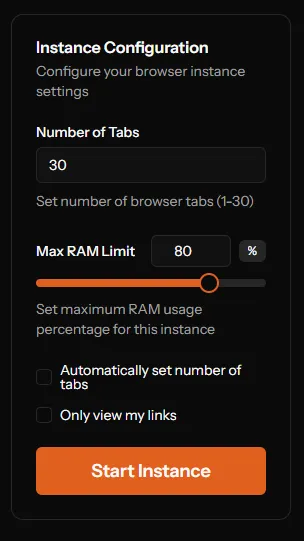
- Panel "Instance Configuration" hiển thị trong app (rendered từ web)
Các Tùy Chọn Cấu Hình
1. Tab Count (Số Lượng Tab)
Là gì: Số tab tối đa mà instance có thể mở đồng thời khi chạy workflows.
Cấu hình:
- Min: 1 tab
- Max: 30 tabs
- Mặc định: 30 tabs
Input: Number input (1-30)
Khi nào tăng/giảm:
Tăng tab count (20-30 tabs):
- Máy mạnh (RAM >= 16GB, CPU i5/i7)
- Muốn chạy nhiều workflows cùng lúc
- Kết nối internet nhanh (>= 20 Mbps)
Giảm tab count (5-10 tabs):
- Máy yếu (RAM < 8GB)
- Kết nối internet chậm
- App chạy chậm hoặc lag
{warning} Hiệu Suất: Mỗi tab tiêu tốn ~100-200MB RAM. Nếu set tab count = 30, app có thể dùng đến 6GB RAM khi full load.
Ví dụ:
RAM 4GB → Tab count: 5-10
RAM 8GB → Tab count: 10-20
RAM 16GB+ → Tab count: 20-30
2. Max RAM Limit (Giới Hạn RAM Tối Đa)
Là gì: Phần trăm RAM tối đa của toàn hệ thống mà instance được phép sử dụng.
Cấu hình:
- Min: 10%
- Max: 100%
- Mặc định: 80%
- Step: 5%
Controls:
- Slider (10% - 100%)
- Number input (hiển thị ở góc phải)
Cách hoạt động:
- App tự động monitor RAM usage của toàn hệ thống (không chỉ RAM của app)
- Nếu RAM hệ thống vượt limit đã setting, app sẽ:
- Ngừng phân phối workflows mới (không nhận thêm workflows)
- Chờ workflows hiện tại complete
- Giải phóng memory
- Resume phân phối workflows khi RAM hệ thống xuống dưới limit
{warning} Lưu Ý Quan Trọng: App đo đạc RAM của toàn bộ hệ thống, không chỉ riêng RAM của ứng dụng. Khi RAM hệ thống đạt đến mức setting, app sẽ ngừng nhận workflows mới để bảo vệ hệ thống khỏi tình trạng quá tải.
3. Auto Set Tabs (Tự Động Điều Chỉnh Tabs)
Là gì: App tự động điều chỉnh số tabs dựa trên RAM available.
Type: Checkbox
Khi bật (checked):
- App tự động tính toán optimal tab count dựa trên:
- Total RAM available
- Current RAM usage
- Max RAM limit setting
- Tab count được adjust động trong quá trình chạy
Khi tắt (unchecked):
- Sử dụng fixed tab count như đã set
- Không tự động adjust
Khuyến nghị:
- ✅ Bật nếu máy có RAM thay đổi (do chạy nhiều apps khác)
- ❌ Tắt nếu muốn control chính xác số tabs
4. Only My Links (Chỉ Chạy Workflows Của Tôi)
Là gì: Chỉ nhận và chạy workflows do chính bạn tạo ra.
Type: Checkbox (wrapped in PlanUpgradeWrapper)
Plan Requirement: Pro Plan only
{warning} Tính Năng Pro: Chỉ có sẵn cho users với Pro Plan. Free/Beta users sẽ thấy upgrade prompt.
Use case:
- Bạn tạo workflows để test
- Muốn tự chạy workflows của mình thay vì chạy cho người khác
- Quality control (chỉ chạy workflows bạn tin tưởng)
Khi bật:
- Instance CHỈ nhận workflows do bạn tạo
- Bỏ qua tất cả workflows từ users khác
- Không kiếm tokens từ workflows của người khác
Khi tắt:
- Instance nhận workflows từ tất cả users
- Kiếm tokens bình thường
Start/Stop Instance
Button: Hiển thị ở cuối panel
States:
-
Stopped (default):
- Button text: "Start Instance"
- Button color: Xanh dương (primary)
- Click → Start instance
-
Running:
- Button text: "Stop Instance"
- Button color: Đỏ (destructive)
- Click → Stop instance
Disabled State:
- Tất cả settings bị disable khi instance đang chạy
- Phải stop instance trước mới thay đổi config được
{info} Live Update: Khi thay đổi config (và instance đang stopped), config được save tự động. Không cần bấm Save button.
App Settings
Truy Cập App Settings
Trong App:
- Click menu "Settings" (⚙️ icon)
- Hoặc: Menu bar → File → Settings
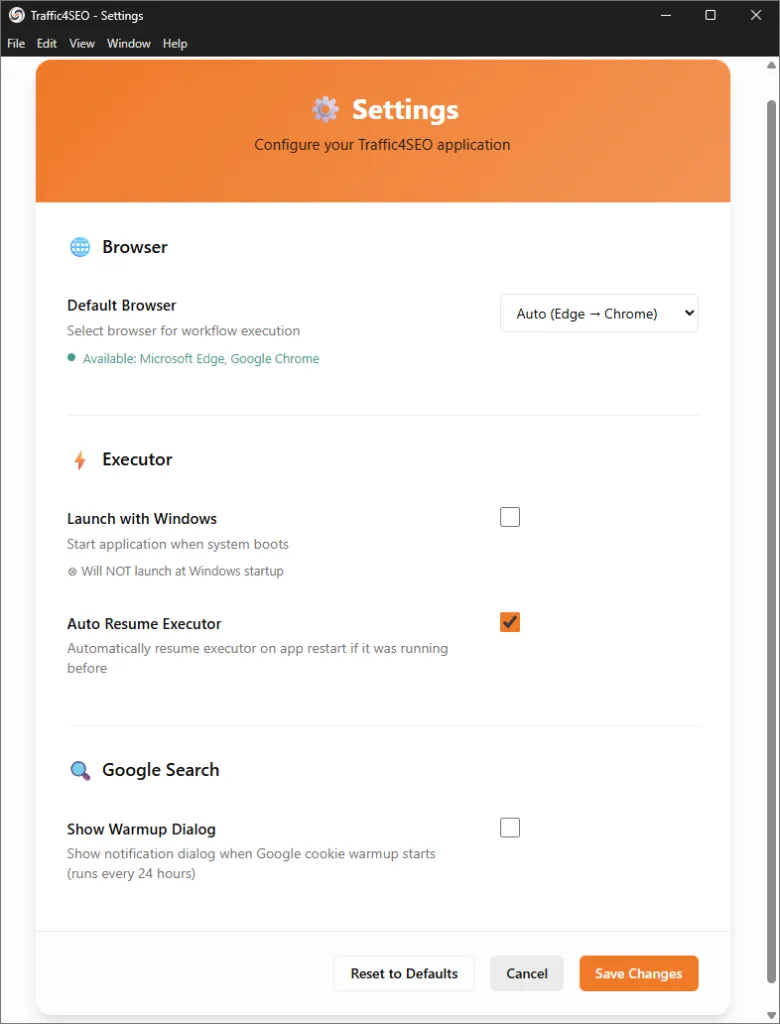
- Settings window mở ra
Browser Settings
Default Browser
Là gì: Chọn trình duyệt để chạy workflows.
Options:
- Auto (Chrome → Edge): Tự động chọn - ưu tiên Chrome, fallback Edge
- Microsoft Edge: Chỉ dùng Edge
- Google Chrome: Chỉ dùng Chrome
Select: Dropdown menu
Browser Detection:
- App tự động detect browsers đã cài trên máy
- Browsers không cài sẽ hiển thị: "(Not installed)"
- Nếu không detect được browser nào → Dùng bundled Chromium
Status Display:
- ✅ Available:
Available: Microsoft Edge, Google Chrome - ⚠️ Not found:
No browsers detected (will use bundled Chromium)
{info} Bundled Chromium: App có sẵn Chromium browser. Nếu không có Edge/Chrome, app tự động dùng Chromium này.
Khuyến nghị:
- Auto: Tốt nhất cho hầu hết users
- Edge: Nếu muốn ổn định (Edge tích hợp Windows tốt)
- Chrome: Nếu đã quen với Chrome
Executor Settings
Launch with Windows
Là gì: Tự động khởi động app khi Windows boot.
Type: Checkbox
Khi bật:
- App tự động mở khi bạn khởi động máy
- Executor có thể auto-resume nếu đang chạy trước đó
- Ideal cho 24/7 earning
Khi tắt:
- Phải mở app thủ công
- App không tự start khi boot
{warning} Lưu Ý: Setting này chỉ apply sau khi restart máy. Không có effect ngay lập tức.
Use case:
- ✅ Bật nếu chạy 24/7 để kiếm tokens
- ❌ Tắt nếu chỉ chạy thỉnh thoảng
Auto Resume Executor
Là gì: Tự động tiếp tục executor nếu nó đang chạy trước khi app đóng.
Type: Checkbox
Default: ✅ Enabled
Khi bật:
- Nếu app đóng (crash, restart, close) khi executor đang chạy
- → App tự động resume executor khi mở lại
- Không mất workflows đang trong queue
Khi tắt:
- Khi mở app lại, executor ở trạng thái stopped
- Phải bấm Start thủ công
Scenarios:
Scenario 1: App Crash
Before: Executor running, 5 workflows in progress
→ App crashes
→ Reopen app
After (Auto Resume ON): Executor auto-starts, continues from where it left
After (Auto Resume OFF): Executor stopped, phải start lại thủ công
Scenario 2: Windows Update Restart
Before: Executor running 24/7
→ Windows auto-restart for update
→ App auto-launch (if "Launch with Windows" ON)
After (Auto Resume ON): Executor resumes automatically
After (Auto Resume OFF): Executor stopped
{success} Khuyến Nghị: Luôn bật Auto Resume để tránh mất uptime khi app restart bất ngờ.
Google Search Settings
Show Warmup Dialog
Là gì: Hiển thị thông báo khi app chạy Google cookie warmup.
Type: Checkbox
Default: ✅ Enabled
Background:
- App tự động "warm up" Google cookies mỗi 24 giờ
- Warmup = Truy cập google.com để refresh cookies
- Giúp workflows search Google chạy smooth hơn
Khi bật:
- App hiển thị dialog khi warmup starts:
ℹ️ Google Cookie Warmup

App is warming up Google cookies to improve
search workflow performance. This happens
automatically every 24 hours.

[OK]
Khi tắt:
- Warmup chạy im lặng ở background
- Không có notification
Khuyến nghị:
- ✅ Bật lần đầu để biết app đang làm gì
- ❌ Tắt sau khi đã quen (tránh annoying)
Saving Settings
Save Button
Click "Save Changes" để lưu tất cả settings.
Success dialog:
✅ Settings Saved

Settings have been saved successfully.

The "Launch with Windows" setting will take
effect on next system restart.

[OK]
Cancel Button
Click "Cancel" để đóng window mà không save.
Reset to Defaults
Click "Reset to Defaults" để về settings mặc định:
Confirmation dialog:
⚠️ Reset Settings

Are you sure you want to reset all settings
to default values?

[Yes] [No]
Default values:
Browser: Auto (Edge → Chrome)
Launch with Windows: ❌ Disabled
Auto Resume Executor: ✅ Enabled
Show Warmup Dialog: ✅ Enabled
Configuration Comparison
Instance Config vs App Settings
| Aspect | Instance Config | App Settings |
|---|---|---|
| Access | Trong app (rendered từ web) | Menu Settings trong app |
| Controls | Tab count, RAM limit, workflows | Browser, startup, warmup |
| Scope | Runtime behavior của instance | Hành vi của app |
| Auto-save | ✅ Tự động lưu khi thay đổi | ❌ Cần nhấn "Save Changes" |
| Sync | Cloud (lưu trên server) | Local (lưu trên máy) |
Common Configuration Scenarios
Scenario 1: Maximize Earnings (24/7)
Instance Config:
Tab Count: 30
Max RAM Limit: 80% (Ưu tiên tài nguyên cho App)
Auto Set Tabs: ✅ ON
Only My Links: ❌ OFF
App Settings:
Browser: Auto
Launch with Windows: ✅ ON
Auto Resume Executor: ✅ ON
Show Warmup Dialog: ❌ OFFResult: App tự động start khi boot, chạy 24/7, maximize throughput.
Scenario 2: Casual Use (Khi Rảnh)
Instance Config:
Tab Count: 10
Max RAM Limit: 50-60% (Nhường RAM cho các ứng dụng khác)
Auto Set Tabs: ✅ ON
Only My Links: ❌ OFF
App Settings:
Browser: Auto
Launch with Windows: ❌ OFF
Auto Resume Executor: ✅ ON
Show Warmup Dialog: ✅ ONResult: Mở app thủ công khi muốn chạy, moderate performance.
Scenario 3: Testing Own Workflows (Pro Plan)
Instance Config:
Tab Count: 5
Max RAM Limit: 40-50% (Dư RAM để debug/monitor)
Auto Set Tabs: ❌ OFF
Only My Links: ✅ ON (Pro only)
App Settings:
Browser: Chrome (prefer for debugging)
Launch with Windows: ❌ OFF
Auto Resume Executor: ❌ OFF (manual control)
Show Warmup Dialog: ✅ ONResult: Full control, only test own workflows, manual start/stop.
Troubleshooting
Instance Config không save
Problem: Thay đổi config nhưng không save
Solution:
- Chắc chắn instance đang stopped (không thể change config khi running)
- Config auto-save khi thay đổi (không cần button Save)
- Check browser console for errors
App Settings Reset After Restart
Problem: Settings reset về default sau mỗi lần mở app
Solution:
- Phải click "Save Changes" trước khi close window
- Không click "Cancel" hoặc close window thẳng
- Check permissions: App có write access vào config folder không
Launch with Windows không hoạt động
Problem: Bật setting nhưng app không auto-start
Solution:
- Setting chỉ apply sau khi restart máy (không phải restart app)
- Check Task Manager → Startup tab → Verify Traffic4SEO có enable không
- Windows: Check
shell:startupfolder
Browser Not Detected
Problem: App báo "No browsers detected"
Solution:
- Cài Microsoft Edge hoặc Google Chrome
- Hoặc chỉ để "Auto" - app sẽ dùng bundled Chromium
- Bundled Chromium hoạt động tốt, không cần lo lắng
Keyboard Shortcuts
| Shortcut | Action |
|---|---|
Ctrl+, |
Open Settings |
Ctrl+S |
Save Settings (in Settings window) |
Esc |
Close Settings window (without saving) |
Best Practices
1. Optimize RAM Usage
Monitor RAM:
- Task Manager → Performance tab
- Xem Traffic4SEO app memory usage
- Adjust "Max RAM Limit" nếu app dùng quá nhiều
Formula:
Safe RAM Limit = (Total RAM - 2GB for OS) / Total RAM × 100%

Example (8GB RAM):
Safe Limit = (8GB - 2GB) / 8GB × 100% = 75%
2. Start Small, Scale Up
Đừng maximize settings ngay từ đầu:
Week 1:
Tab Count: 10
Max RAM: 60%
Week 2 (nếu stable):
Tab Count: 20
Max RAM: 70%
Week 3+ (nếu vẫn stable):
Tab Count: 30
Max RAM: 80%
3. Match Settings to Hardware
4GB RAM:
Tab: 5-10, RAM: 50% (Cần để lại 2GB cho OS)8GB RAM:
Tab: 15-20, RAM: 70%16GB+ RAM:
Tab: 25-30, RAM: 80%